🪙 العملات المعدنية (طرق تحويل الدولارات إلى عملات)
تتيح لك صفحة العملات المعدنية إدارة بوابات الدفع المتاحة في التطبيق وتحديد باقات التحويل (كم عملة يحصل عليها المستخدم مقابل كل مبلغ بالدولار) لكل بوابة دفع. هذه الصفحة تتحكم في الطرق التي يستطيع المستخدمون من خلالها شراء عملات (Coins) مباشرة من التطبيق.
كيفية الوصول:
القائمة الجانبية ← الإعدادات ← اعدادات العمل ← العملات المعدنية
محتويات الصفحة:
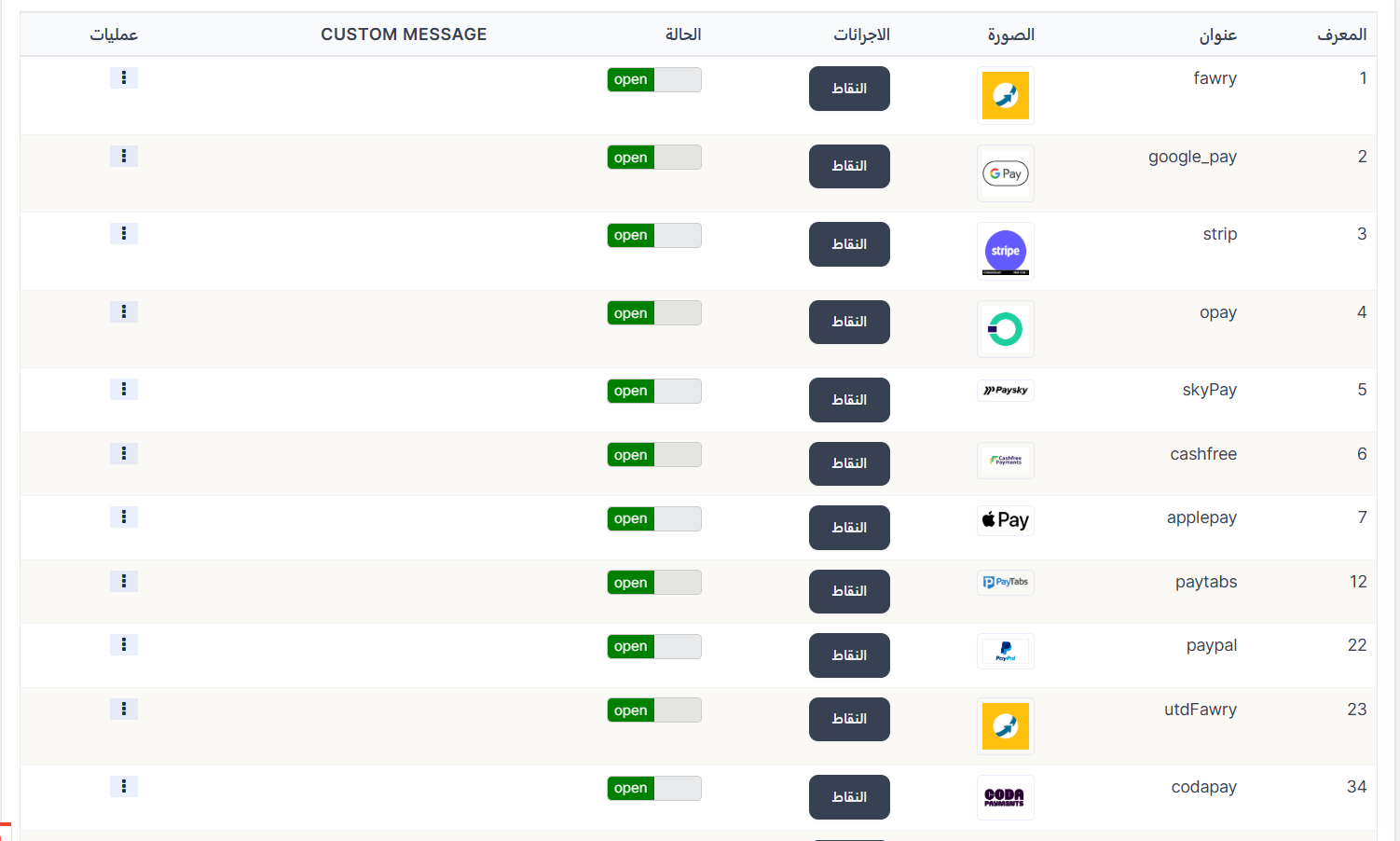
عند فتح الصفحة، ستجد جدول بوابات الدفع المتاحة في المنصة مع إمكانية التحكم في كل بوابة.
جدول بوابات الدفع:
يعرض الجدول جميع بوابات الدفع المتاحة مع المعلومات التالية:
| العمود | الوصف |
|---|---|
| المعرف | رقم التعريف الفريد لبوابة الدفع |
| عنوان | اسم بوابة الدفع (مثال: fawry، google_pay، strip، opay، skyPay، cashfree، applepay، paytabs، paypal، utdFawry، codapay) |
| الصورة | شعار بوابة الدفع |
| الاجراءات | زر النقاط — لفتح وإدارة باقات التحويل (الدولار مقابل العملات) الخاصة بهذه البوابة |
| الحالة | مفتاح تشغيل/إيقاف (open = مفعّلة) — للتحكم في تفعيل أو تعطيل بوابة الدفع في التطبيق |
| CUSTOM MESSAGE | رسالة مخصصة تظهر للمستخدم عند استخدام هذه البوابة |
| عمليات | قائمة خيارات إضافية (⋮) لعمليات أخرى على البوابة |
بوابات الدفع المتاحة:
| البوابة | الوصف |
|---|---|
| fawry | بوابة فوري للدفع الإلكتروني |
| google_pay | Google Pay |
| strip | Stripe للدفع ببطاقات الائتمان |
| opay | OPay للدفع الإلكتروني |
| skyPay | PaySky للدفع الإلكتروني |
| cashfree | Cashfree Payments |
| applepay | Apple Pay |
| paytabs | PayTabs للدفع الإلكتروني |
| paypal | PayPal |
| utdFawry | UTD Fawry |
| codapay | Codapay (CODA Payments) |
ملاحظة
يمكنك تفعيل أو تعطيل أي بوابة دفع عن طريق تغيير مفتاح الحالة (open/close). البوابات المعطّلة لن تظهر للمستخدمين في التطبيق.
إدارة باقات التحويل (النقاط):
عند الضغط على زر النقاط بجانب أي بوابة دفع، سيتم نقلك إلى صفحة باقات التحويل الخاصة بهذه البوابة، حيث يمكنك تحديد كم عملة (Coins) يحصل عليها المستخدم مقابل كل مبلغ بالدولار.
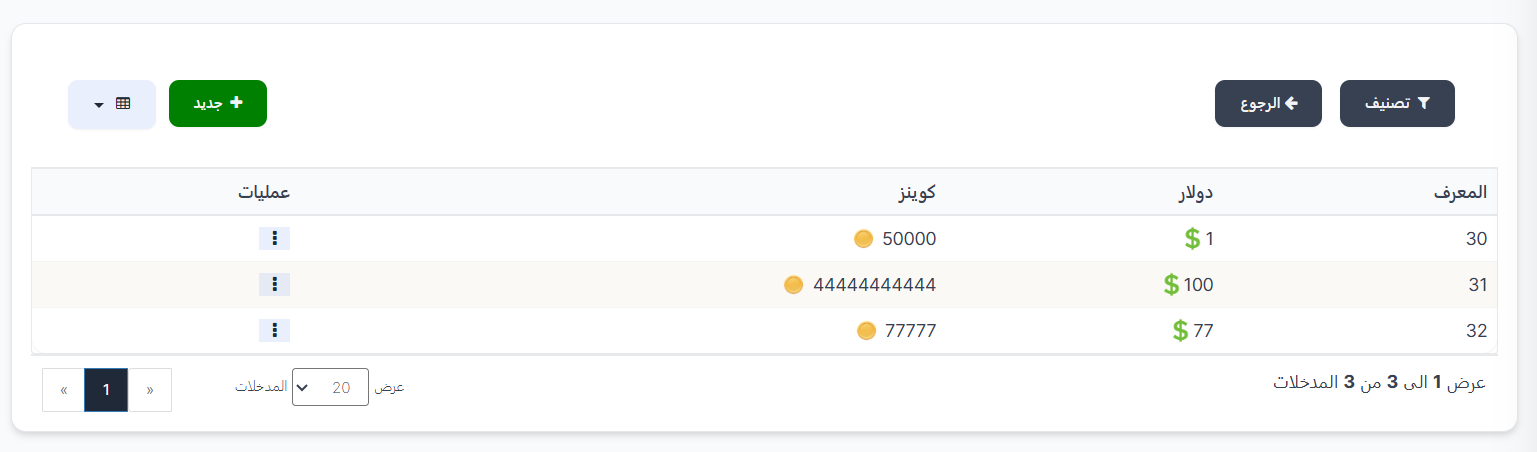
الأزرار في أعلى الصفحة:
- 🔘 تصنيف — لفتح فلاتر البحث والتصنيف.
- ⬅️ الرجوع — للعودة إلى صفحة بوابات الدفع الرئيسية.
- ➕ جديد 🟢 — لإنشاء باقة تحويل جديدة.
جدول باقات التحويل:
| العمود | الوصف |
|---|---|
| المعرف | رقم التعريف الفريد للباقة |
| دولار | المبلغ بالدولار الأمريكي ($) الذي يدفعه المستخدم |
| كوينز | عدد العملات المعدنية (Coins 🪙) التي يحصل عليها المستخدم مقابل هذا المبلغ |
| عمليات | قائمة خيارات (⋮) لتعديل أو حذف الباقة |
مثال عملي
في الصورة أعلاه نرى 3 باقات تحويل:
- باقة 30: $1 = 50,000 عملة 🪙
- باقة 31: $100 = 44,444,444,444 عملة 🪙
- باقة 32: $77 = 77,777 عملة 🪙
عندما يستخدم المستخدم بوابة الدفع في التطبيق، ستظهر له هذه الباقات ليختار منها.
إنشاء باقة تحويل جديدة:
عند الضغط على زر ➕ جديد (الزر الأخضر) في أعلى صفحة باقات التحويل، سيتم نقلك إلى صفحة إنشاء باقة جديدة.
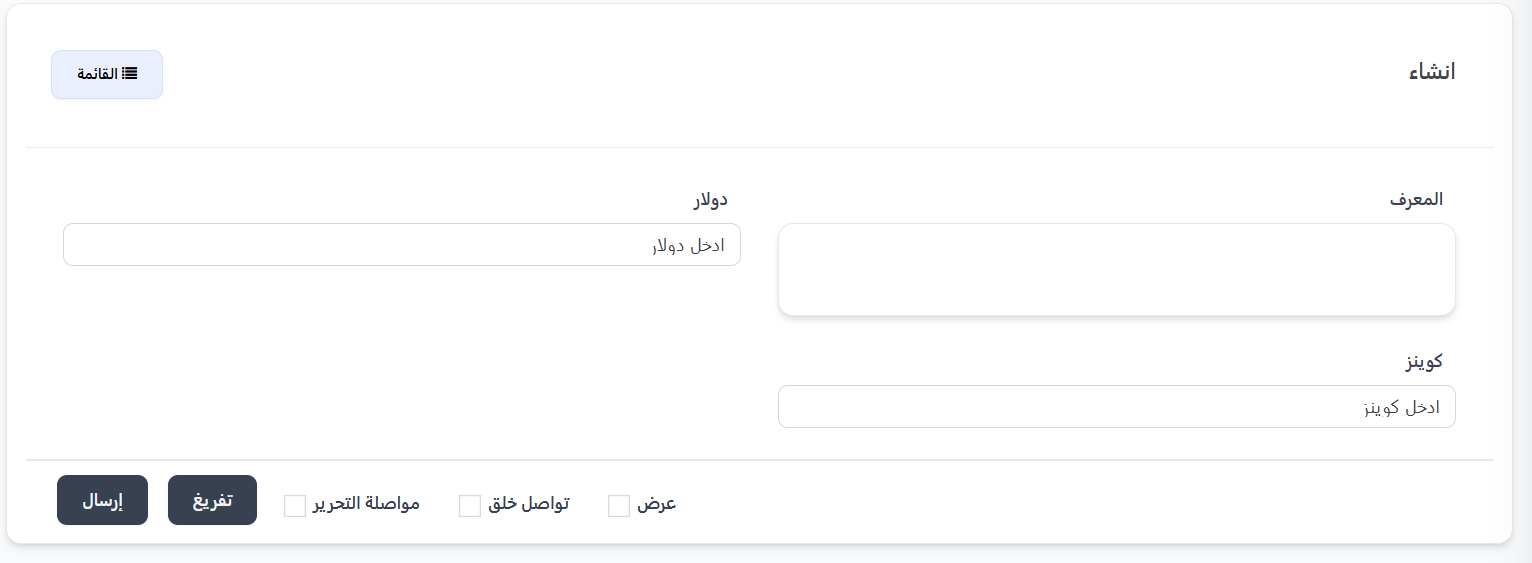
حقول نموذج الإنشاء:
| الحقل | الوصف |
|---|---|
| المعرف | رقم التعريف الفريد للباقة (يتم توليده تلقائيًا من النظام) |
| دولار | أدخل المبلغ بالدولار الأمريكي ($) الذي سيدفعه المستخدم لشراء هذه الباقة |
| كوينز | أدخل عدد العملات المعدنية (Coins 🪙) التي سيحصل عليها المستخدم مقابل هذا المبلغ |
خيارات ما بعد الحفظ:
في أسفل النموذج تتوفر ثلاثة خيارات يمكنك تفعيلها:
| الخيار | الوصف |
|---|---|
| عرض | بعد الحفظ، يتم نقلك لصفحة عرض تفاصيل الباقة المُنشأة |
| تواصل خلق | بعد الحفظ، يبقى النموذج مفتوحاً لإنشاء باقة أخرى جديدة مباشرة (مفيد عند إضافة عدة باقات متتالية) |
| مواصلة التحرير | بعد الحفظ، يبقى النموذج مفتوحاً على الباقة الحالية لمواصلة تعديلها |
أزرار النموذج:
- إرسال 🟢 — لحفظ الباقة الجديدة وتأكيد إنشائها.
- تفريغ — لمسح جميع الحقول وإعادة تعبئتها من جديد.
- 📋 القائمة — للعودة إلى قائمة باقات التحويل بدون حفظ.
خطوات الإنشاء:
- افتح صفحة النقاط لبوابة الدفع المطلوبة بالضغط على زر النقاط.
- اضغط على زر ➕ جديد (الزر الأخضر في أعلى الصفحة).
- أدخل المبلغ بالدولار — اكتب القيمة التي سيدفعها المستخدم في حقل "دولار" (مثال: 10).
- أدخل عدد الكوينز — اكتب عدد العملات المعدنية في حقل "كوينز" (مثال: 50000).
- (اختياري) فعّل أحد خيارات ما بعد الحفظ (عرض، تواصل خلق، مواصلة التحرير).
- اضغط إرسال ✅ لحفظ الباقة الجديدة.
مثال عملي
لإنشاء باقة بقيمة $5 = 30,000 عملة:
- في حقل "دولار": أدخل 5
- في حقل "كوينز": أدخل 30000
- اضغط إرسال
الآن عندما يستخدم المستخدم بوابة الدفع في التطبيق، ستظهر له هذه الباقة كخيار: ادفع $5 واحصل على 30,000 عملة.
نصيحة
يمكنك إنشاء باقات مختلفة لكل بوابة دفع. مثلاً، يمكن أن تكون باقات Fawry مختلفة عن باقات PayPal، مما يتيح لك مرونة في تسعير العملات حسب كل بوابة. استخدم خيار "تواصل خلق" لإضافة عدة باقات بسرعة دون الحاجة للعودة للقائمة في كل مرة.
تنبيه
تأكد من تحديد قيم صحيحة للدولار والكوينز عند إنشاء باقة جديدة. هذه الباقات ستظهر مباشرة للمستخدمين في التطبيق عند اختيار بوابة الدفع.
ملخص سريع:
| الإجراء | الخطوات |
|---|---|
| عرض بوابات الدفع | الإعدادات ← اعدادات العمل ← العملات المعدنية |
| تفعيل/تعطيل بوابة دفع | افتح الصفحة ← غيّر مفتاح الحالة (open/close) للبوابة المطلوبة |
| عرض باقات التحويل | اضغط على زر "النقاط" بجانب البوابة المطلوبة |
| إنشاء باقة تحويل جديدة | اضغط "النقاط" ← اضغط "➕ جديد" ← أدخل الدولار والكوينز ← حفظ |
| تعديل/حذف باقة | اضغط "النقاط" ← اضغط (⋮) بجانب الباقة ← تعديل أو حذف |
💎 تبديل العملات (تحويل الماس إلى عملات)
تتيح لك صفحة تبديل العملات إدارة أسعار تحويل الماس (💎) إلى عملات معدنية (🪙 Coins) في التطبيق. يمكن للمستخدمين تحويل الماس الذي حصلوا عليه (من الهدايا أو الأنشطة) إلى عملات معدنية يستخدمونها في التطبيق، وهذه الصفحة تتحكم في باقات التحويل المتاحة وسعر كل باقة.
كيفية الوصول:
القائمة الجانبية ← الإعدادات ← اعدادات العمل ← تبديل العملات
محتويات الصفحة:
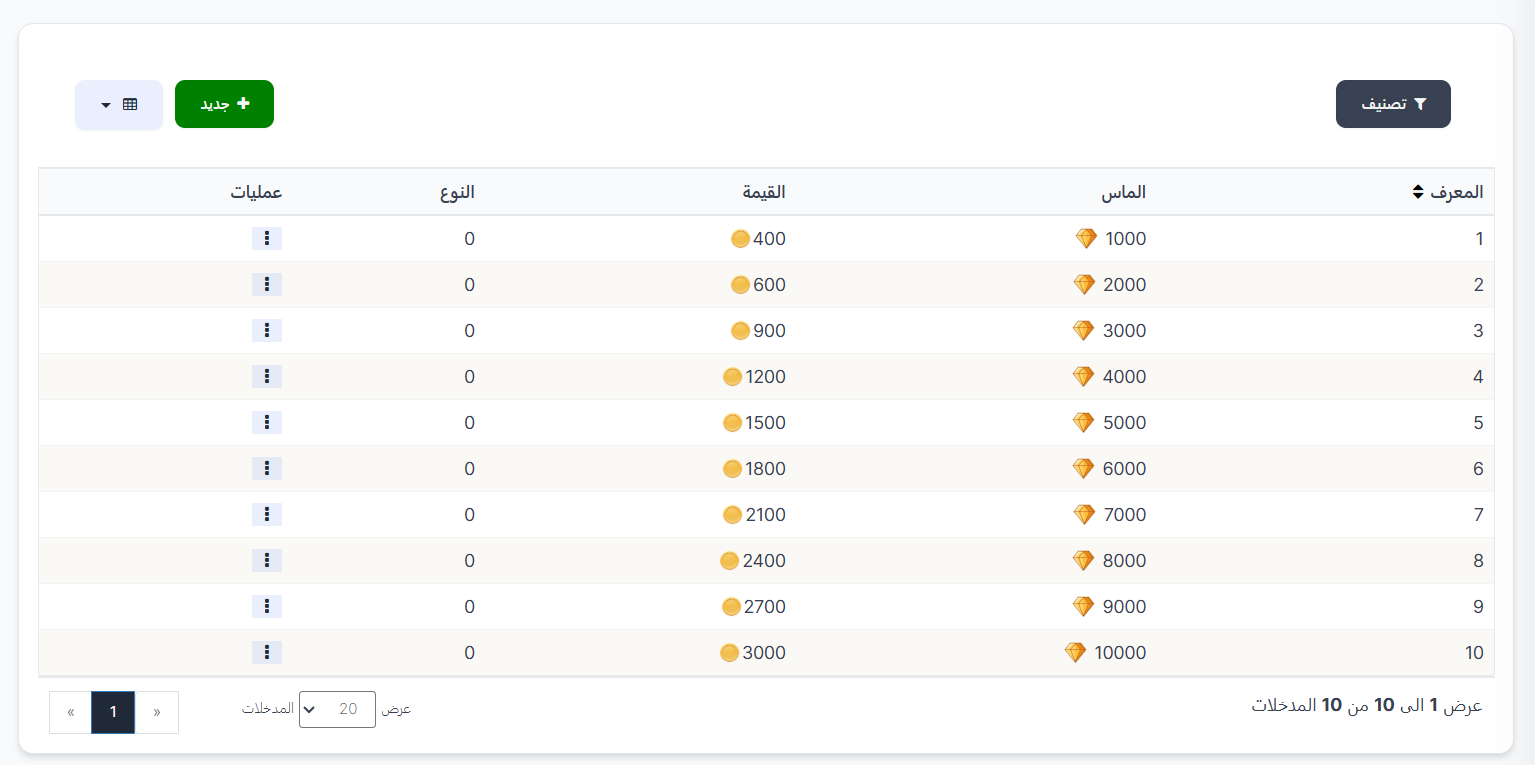
عند فتح الصفحة، ستجد جدول باقات التحويل من الماس إلى العملات المعدنية مع إمكانية إضافة وتعديل وحذف الباقات.
الأزرار في أعلى الصفحة:
- 🔘 تصنيف — لفتح فلاتر البحث والتصنيف.
- ➕ جديد 🟢 — لإنشاء باقة تحويل جديدة من الماس إلى العملات.
جدول باقات التحويل:
يعرض الجدول جميع باقات التحويل المتاحة مع المعلومات التالية:
| العمود | الوصف |
|---|---|
| المعرف | رقم التعريف الفريد لباقة التحويل (قابل للترتيب ⇕) |
| الماس 💎 | عدد الماسات المطلوبة من المستخدم لإجراء التحويل |
| القيمة 🪙 | عدد العملات المعدنية (Coins) التي يحصل عليها المستخدم مقابل هذا العدد من الماس |
| النوع | نوع الباقة (0 = افتراضي) |
| عمليات | قائمة خيارات (⋮) لتعديل أو حذف الباقة |
باقات التحويل الافتراضية:
في الصورة أعلاه نرى 10 باقات تحويل جاهزة:
| المعرف | الماس 💎 | القيمة 🪙 | معدل التحويل |
|---|---|---|---|
| 1 | 1,000 | 400 | كل 1,000 ماسة = 400 عملة |
| 2 | 2,000 | 600 | كل 2,000 ماسة = 600 عملة |
| 3 | 3,000 | 900 | كل 3,000 ماسة = 900 عملة |
| 4 | 4,000 | 1,200 | كل 4,000 ماسة = 1,200 عملة |
| 5 | 5,000 | 1,500 | كل 5,000 ماسة = 1,500 عملة |
| 6 | 6,000 | 1,800 | كل 6,000 ماسة = 1,800 عملة |
| 7 | 7,000 | 2,100 | كل 7,000 ماسة = 2,100 عملة |
| 8 | 8,000 | 2,400 | كل 8,000 ماسة = 2,400 عملة |
| 9 | 9,000 | 2,700 | كل 9,000 ماسة = 2,700 عملة |
| 10 | 10,000 | 3,000 | كل 10,000 ماسة = 3,000 عملة |
ملاحظة
في هذا المثال، معدل التحويل الأساسي هو تقريبًا كل 1,000 ماسة 💎 = 300 عملة 🪙 (مع تحسن طفيف في السعر للباقات الأكبر). يمكنك تعديل هذه القيم حسب سياسة المنصة.
إنشاء باقة تحويل ماس جديدة:
عند الضغط على زر ➕ جديد (الزر الأخضر) في أعلى الصفحة، سيتم نقلك إلى صفحة إنشاء باقة تحويل جديدة.

حقول نموذج الإنشاء:
| الحقل | الوصف |
|---|---|
| الماس 💎 | أدخل عدد الماسات المطلوبة من المستخدم لإجراء التحويل. يمكنك استخدام أزرار ➕ و ➖ لزيادة أو تقليل القيمة، أو كتابة الرقم مباشرة |
| القيمة 🪙 | أدخل عدد العملات المعدنية (Coins) التي سيحصل عليها المستخدم مقابل هذا الماس. يمكنك استخدام أزرار ➕ و ➖ أيضاً |
| النوع | اختر نوع العملة التي سيتم التحويل إليها من القائمة المنسدلة: كوينز (عملات معدنية ذهبية 🪙) أو عملات فضية (عملات فضية) |
خيارات ما بعد الحفظ:
في أسفل النموذج تتوفر ثلاثة خيارات:
| الخيار | الوصف |
|---|---|
| عرض | بعد الحفظ، يتم نقلك لصفحة عرض تفاصيل الباقة المُنشأة |
| تواصل خلق | بعد الحفظ، يبقى النموذج مفتوحاً لإنشاء باقة أخرى جديدة مباشرة |
| مواصلة التحرير | بعد الحفظ، يبقى النموذج مفتوحاً على الباقة الحالية لمواصلة تعديلها |
أزرار النموذج:
- إرسال 🟢 — لحفظ الباقة الجديدة وتأكيد إنشائها.
- تفريغ — لمسح جميع الحقول وإعادة تعبئتها من جديد.
- 📋 القائمة — للعودة إلى قائمة باقات التحويل بدون حفظ.
خطوات الإنشاء:
- اضغط على زر ➕ جديد (الزر الأخضر في أعلى الصفحة).
- أدخل عدد الماس 💎 — اكتب عدد الماسات المطلوبة أو استخدم أزرار ➕/➖ (مثال: 15000).
- أدخل القيمة 🪙 — اكتب عدد العملات المعدنية أو استخدم أزرار ➕/➖ (مثال: 5000).
- اختر النوع — حدد نوع العملة من القائمة المنسدلة (كوينز أو عملات فضية).
- (اختياري) فعّل أحد خيارات ما بعد الحفظ (عرض، تواصل خلق، مواصلة التحرير).
- اضغط إرسال ✅ لحفظ الباقة الجديدة.
مثال عملي
لإنشاء باقة تحويل 15,000 ماسة = 5,000 كوينز:
- في حقل "الماس": أدخل 15000
- في حقل "القيمة": أدخل 5000
- في حقل "النوع": اختر كوينز
- اضغط إرسال
ستظهر هذه الباقة للمستخدمين في التطبيق كخيار لتحويل الماس إلى عملات.
ملاحظة عن النوع
- كوينز 🪙: العملات المعدنية الذهبية الأساسية المستخدمة في التطبيق.
- عملات فضية: نوع آخر من العملات يمكن استخدامه في التطبيق.
اختر النوع المناسب حسب نوع العملة التي تريد أن يحصل عليها المستخدم عند التحويل.
تعديل أو حذف باقة:
- اضغط على أيقونة العمليات (⋮) بجانب الباقة المطلوبة.
- اختر تعديل لتغيير قيم الماس أو العملات.
- اختر حذف لإزالة الباقة من القائمة.
تنبيه
حذف باقة تحويل سيمنع المستخدمين من استخدامها في التطبيق. تأكد من أن الباقات المتبقية تغطي احتياجات المستخدمين.
نصيحة
يمكنك تقديم سعر تحويل أفضل للباقات الأكبر لتشجيع المستخدمين على تحويل كميات أكبر من الماس. مثلاً: 1,000 ماسة = 400 عملة (0.4 لكل ماسة)، بينما 10,000 ماسة = 3,000 عملة (0.3 لكل ماسة).
ملخص سريع لتبديل العملات:
| الإجراء | الخطوات |
|---|---|
| عرض باقات التحويل | الإعدادات ← اعدادات العمل ← تبديل العملات |
| إنشاء باقة جديدة | اضغط "➕ جديد" ← أدخل الماس والقيمة والنوع ← إرسال |
| تعديل باقة | اضغط (⋮) بجانب الباقة ← تعديل ← عدّل القيم ← حفظ |
| حذف باقة | اضغط (⋮) بجانب الباقة ← حذف |