🎙️ الغرف الصوتية
تتيح لك صفحة الغرف عرض وإدارة جميع الغرف الصوتية النشطة في التطبيق. يمكنك متابعة الغرف المفتوحة حاليًا، ومعرفة عدد المستخدمين في كل غرفة، ومشاهدة من يتحدث على الميكروفون في الوقت الحالي.
كيفية الوصول:
القائمة الجانبية ← الغرف ← الغرف
محتويات الصفحة:
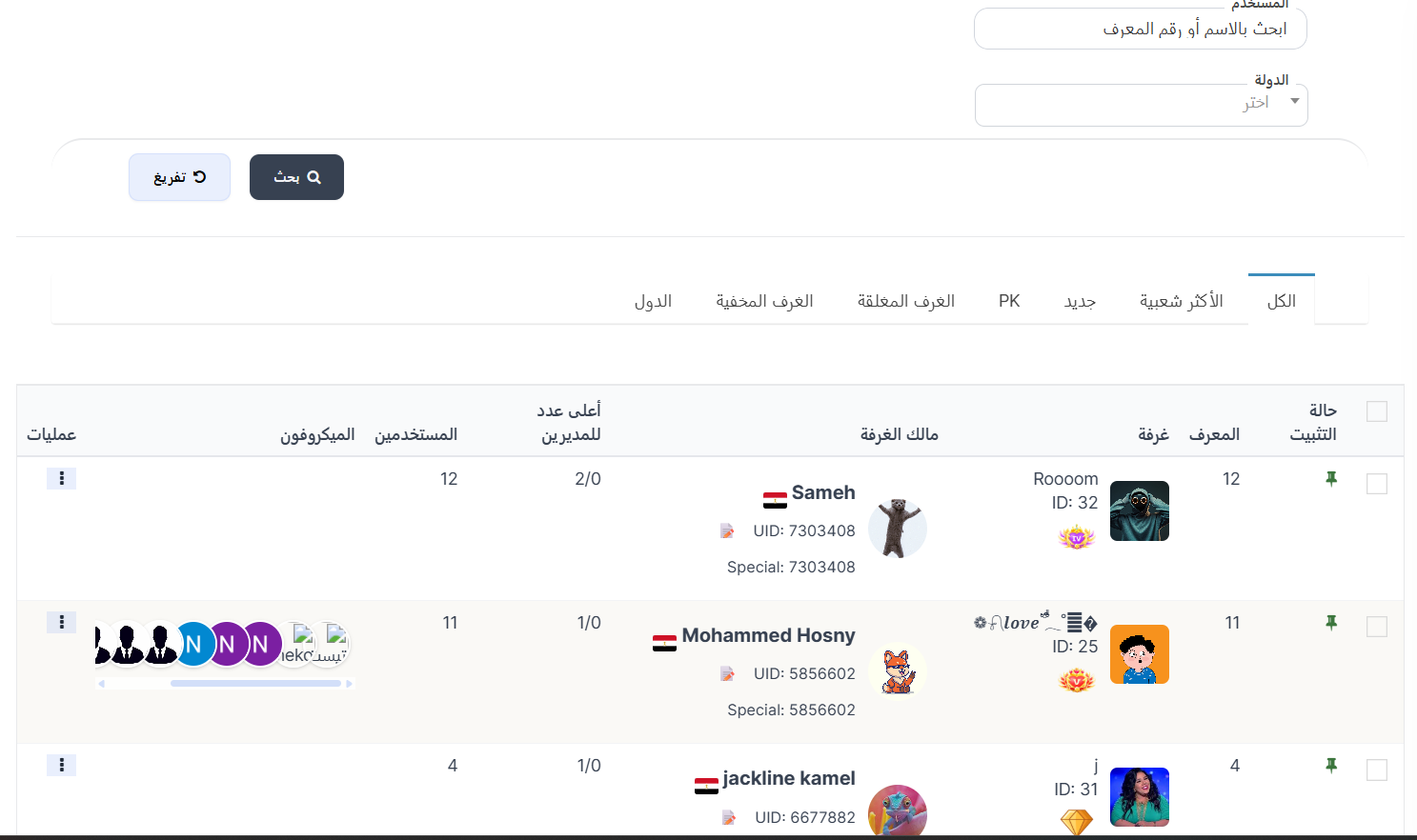
عند فتح الصفحة، ستجد في الأعلى فلاتر البحث، ثم تبويبات التصنيف، وفي الأسفل جدول الغرف مع تفاصيل كل غرفة.
فلاتر البحث:
يمكنك البحث عن غرفة محددة باستخدام الفلاتر التالية:
| الفلتر | الوصف |
|---|---|
| المستخدم | ابحث باسم المستخدم (مالك الغرفة) أو رقم المعرّف |
| الدولة | اختر الدولة من القائمة المنسدلة لتصفية الغرف حسب الدولة |
بعد إدخال بيانات البحث، اضغط على زر 🔍 بحث لعرض النتائج، أو زر 🔄 تفريغ لمسح الفلاتر وإعادة عرض جميع الغرف.
تبويبات التصنيف:
في أعلى الجدول تتوفر عدة تبويبات لتصنيف وتصفية الغرف:
| التبويب | الوصف |
|---|---|
| الكل | عرض جميع الغرف الصوتية النشطة |
| الأكثر شعبية | عرض الغرف الأكثر شعبية (حسب عدد المستخدمين والنشاط) |
| جديد | عرض الغرف المُنشأة حديثًا |
| PK | عرض الغرف التي يجري فيها تحدي PK (مواجهة بين مستخدمين) |
| الغرف المعلقة | عرض الغرف المعلّقة (الموقوفة مؤقتًا) |
| الغرف المخفية | عرض الغرف المخفية (غير ظاهرة للمستخدمين في التطبيق) |
| الدول | عرض الغرف مصنّفة حسب الدولة |
ملاحظة
التبويب النشط يظهر بخط أزرق في الأسفل. اضغط على أي تبويب للتبديل بين التصنيفات.
جدول الغرف:
يعرض الجدول جميع الغرف الصوتية مع المعلومات التالية:
| العمود | الوصف |
|---|---|
| حالة التثبيت | أيقونة 📌 تشير إلى أن الغرفة مثبّتة (تظهر في أعلى القائمة دائمًا). مع خانة اختيار ☐ للتحكم في التثبيت |
| المعرف | رقم التعريف الفريد للغرفة في النظام |
| غرفة | صورة الغرفة واسمها مع رقم المعرف (ID) وأيقونات إضافية (مثل شارات VIP أو شارات خاصة) |
| مالك الغرفة | معلومات مالك الغرفة: الاسم، علم الدولة 🏳️، المعرّف المميز (UID)، والمعرّف الخاص (Special) |
| أعلى عدد للمديرين | عدد المديرين الحاليين / الحد الأقصى المسموح (مثال: 2/0 أو 1/0) |
| المستخدمين | عدد المستخدمين المتواجدين حاليًا في الغرفة في الوقت الفعلي |
| الميكروفون | يعرض المستخدمين الموجودين حاليًا على الميكروفون — هؤلاء هم الأشخاص الذين يتحدثون أو يجلسون على مقاعد الميكروفون في هذه اللحظة. تظهر صورهم الشخصية ومعرفاتهم |
| عمليات | قائمة خيارات (⋮) لعمليات إضافية على الغرفة |
فهم عمود الميكروفون:
عمود الميكروفون هو من أهم الأعمدة في هذه الصفحة، حيث يعرض لك في الوقت الحقيقي الأشخاص المتواجدين على مقاعد الميكروفون في الغرفة الصوتية:
- الصور الشخصية — تظهر صور المستخدمين الجالسين على الميكروفون حاليًا.
- عدد المقاعد — كل صورة تمثل مقعد ميكروفون مشغول بمستخدم.
- في الوقت الفعلي — هذه البيانات تتحدث تلقائيًا وتعكس الحالة الحالية للغرفة.
مثال عملي
في الصورة أعلاه، الغرفة الثانية (love - ID: 25) يظهر في عمود الميكروفون عدة صور لمستخدمين — هؤلاء هم الأشخاص الذين يجلسون على مقاعد الميكروفون في هذه الغرفة الصوتية الآن. عدد المستخدمين في الغرفة هو 11 شخص.
ملاحظة
- هذه غرف صوتية — غرف محادثة صوتية جماعية يمكن للمستخدمين الدخول إليها والاستماع أو التحدث عبر الميكروفون.
- عمود المستخدمين يعرض العدد الإجمالي لكل من في الغرفة (مستمعين + متحدثين).
- عمود الميكروفون يعرض فقط من يجلسون على مقاعد الميكروفون (المتحدثين أو المنتظرين على المقاعد).
حالة التثبيت:
يمكنك تثبيت غرفة ليتم عرضها دائمًا في أعلى قائمة الغرف في التطبيق:
- 📌 مثبّتة — الغرفة تظهر في أعلى القائمة دائمًا (الأيقونة الخضراء).
- ☐ غير مثبّتة — الغرفة تظهر في موقعها الطبيعي حسب الترتيب.
لتثبيت أو إلغاء تثبيت غرفة، استخدم خانة الاختيار في عمود "حالة التثبيت".
الإجراءات:
في أعلى الصفحة يوجد قسم إجراءات يحتوي على:
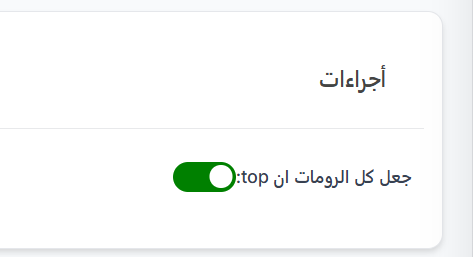
| الإجراء | الوصف |
|---|---|
| جعل كل الرومات ان top | مفتاح تشغيل/إيقاف 🟢 — عند تفعيله، يتم تثبيت جميع الغرف في أعلى القائمة (on top). عند إيقافه، تعود الغرف لترتيبها الطبيعي |
ملاحظة
هذا المفتاح يؤثر على جميع الغرف دفعة واحدة. إذا كنت تريد تثبيت غرفة واحدة فقط، استخدم خانة الاختيار في عمود "حالة التثبيت" بجانب الغرفة المطلوبة.
العمليات المتاحة:
عند الضغط على قائمة العمليات (⋮) بجانب أي غرفة، يمكنك الوصول لخيارات إضافية للتحكم في الغرفة مثل تعديل الغرفة.
تعديل الغرفة الصوتية:
عند اختيار تعديل من قائمة العمليات (⋮) بجانب أي غرفة، يتم فتح نموذج تعديل الغرفة الذي يتيح لك التحكم الكامل في جميع إعدادات الغرفة الصوتية.
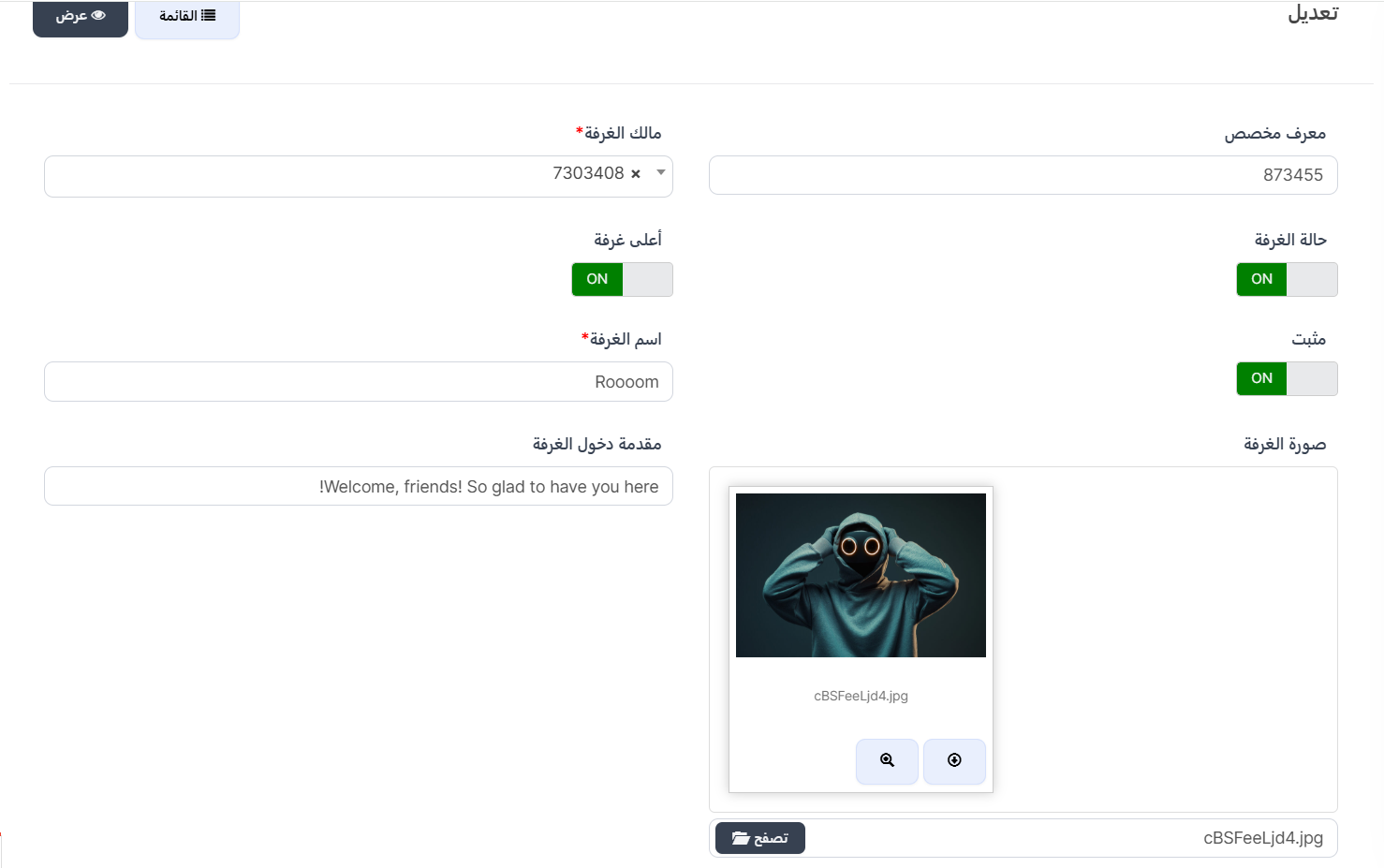
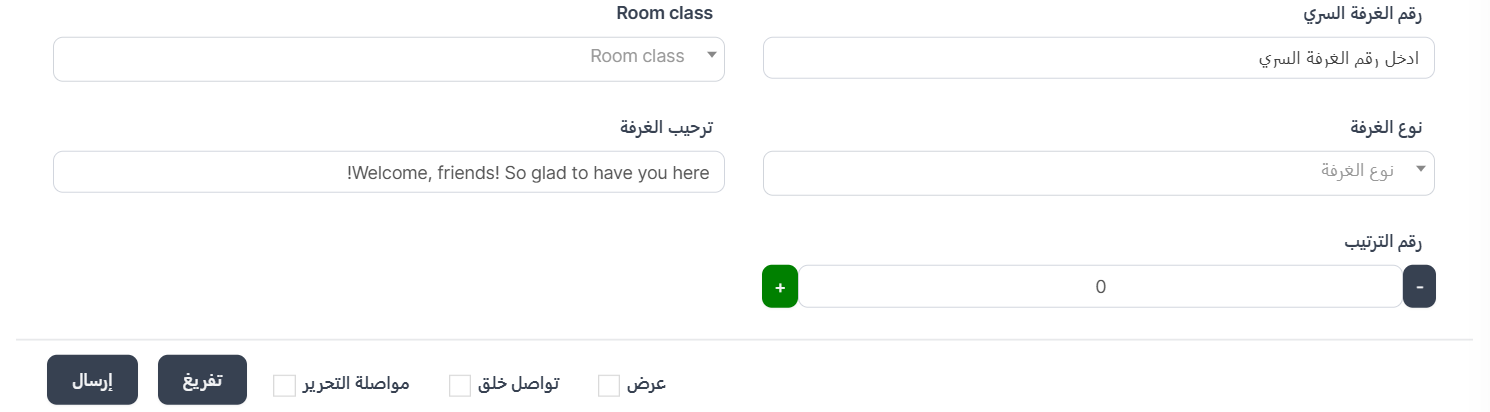
حقول نموذج التعديل:
| الحقل | الوصف |
|---|---|
| مالك الغرفة ⭐ | اختيار مالك الغرفة من القائمة المنسدلة — يمكنك البحث بالاسم أو رقم المعرف. هذا الحقل مطلوب |
| معرف مخصص | رقم معرّف مخصص للغرفة (مثال: 873455) |
| اسم الغرفة ⭐ | اسم الغرفة الذي يظهر للمستخدمين في التطبيق (مثال: "Roooom"). هذا الحقل مطلوب |
| حالة الغرفة | مفتاح تشغيل/إيقاف 🟢 — لتفعيل أو تعطيل الغرفة. عند الإيقاف (OFF) تصبح الغرفة غير نشطة |
| أعلى غرفة | مفتاح تشغيل/إيقاف 🟢 — عند التفعيل (ON) تظهر الغرفة في أعلى القائمة |
| مثبت | مفتاح تشغيل/إيقاف 🟢 — لتثبيت الغرفة في أعلى قائمة الغرف بشكل دائم |
| صورة الغرفة | تحميل أو تغيير صورة الغرفة — اضغط على زر 📁 تصفح لاختيار صورة جديدة. يمكنك معاينة الصورة الحالية بالضغط على 🔍 أو تحميلها بالضغط على ⬇️ |
| مقدمة دخول الغرفة | رسالة ترحيبية تظهر عند دخول المستخدم للغرفة (مثال: "!Welcome, friends! So glad to have you here") |
| رقم الغرفة السري | رقم سري للغرفة — عند إدخال رقم سري، لا يمكن لأحد دخول الغرفة إلا بإدخال هذا الرقم. اتركه فارغًا إذا كانت الغرفة مفتوحة للجميع |
| Room class | تصنيف الغرفة — اختر من القائمة المنسدلة التصنيف المناسب للغرفة |
| ترحيب الغرفة | رسالة ترحيب إضافية تظهر داخل الغرفة |
| نوع الغرفة | اختر نوع الغرفة من القائمة المنسدلة |
| رقم الترتيب | رقم يحدد ترتيب ظهور الغرفة في القائمة — استخدم أزرار (+) و (-) لتغيير الرقم. الرقم الأعلى يعني ترتيب أعلى |
المفاتيح (التبديلات):
| المفتاح | ON (مفعّل) | OFF (معطّل) |
|---|---|---|
| حالة الغرفة | الغرفة نشطة وتعمل | الغرفة معطّلة ولا تظهر |
| أعلى غرفة | الغرفة تظهر في الأعلى | الغرفة في موقعها الطبيعي |
| مثبت | الغرفة مثبّتة دائمًا في الأعلى | الغرفة غير مثبّتة |
الرقم السري للغرفة:
ملاحظة عن الرقم السري
- عند إدخال رقم سري في حقل "رقم الغرفة السري"، تصبح الغرفة خاصة ولا يمكن لأي مستخدم الدخول إليها إلا بعد إدخال هذا الرقم.
- إذا تركت الحقل فارغًا، تكون الغرفة مفتوحة ويمكن لأي مستخدم الدخول بدون رقم سري.
- هذا مفيد لإنشاء غرف خاصة لمجموعة محددة من المستخدمين.
أزرار الحفظ:
| الزر | الوظيفة |
|---|---|
| إرسال | حفظ التعديلات والعودة لصفحة الغرف |
| تفريغ | مسح جميع الحقول وإعادتها للقيم الافتراضية |
| مواصلة التحرير ☐ | عند التفعيل، يتم حفظ التعديلات والبقاء في صفحة التعديل |
| تواصل خلق ☐ | عند التفعيل، بعد الحفظ يتم فتح نموذج جديد لإنشاء غرفة أخرى |
| عرض ☐ | عند التفعيل، بعد الحفظ يتم عرض تفاصيل الغرفة |
عرض تفاصيل الغرفة الصوتية:
عند اختيار عرض من قائمة العمليات (⋮) بجانب أي غرفة، يتم فتح صفحة تفاصيل الغرفة التي تعرض جميع المعلومات والإحصائيات الخاصة بالغرفة.
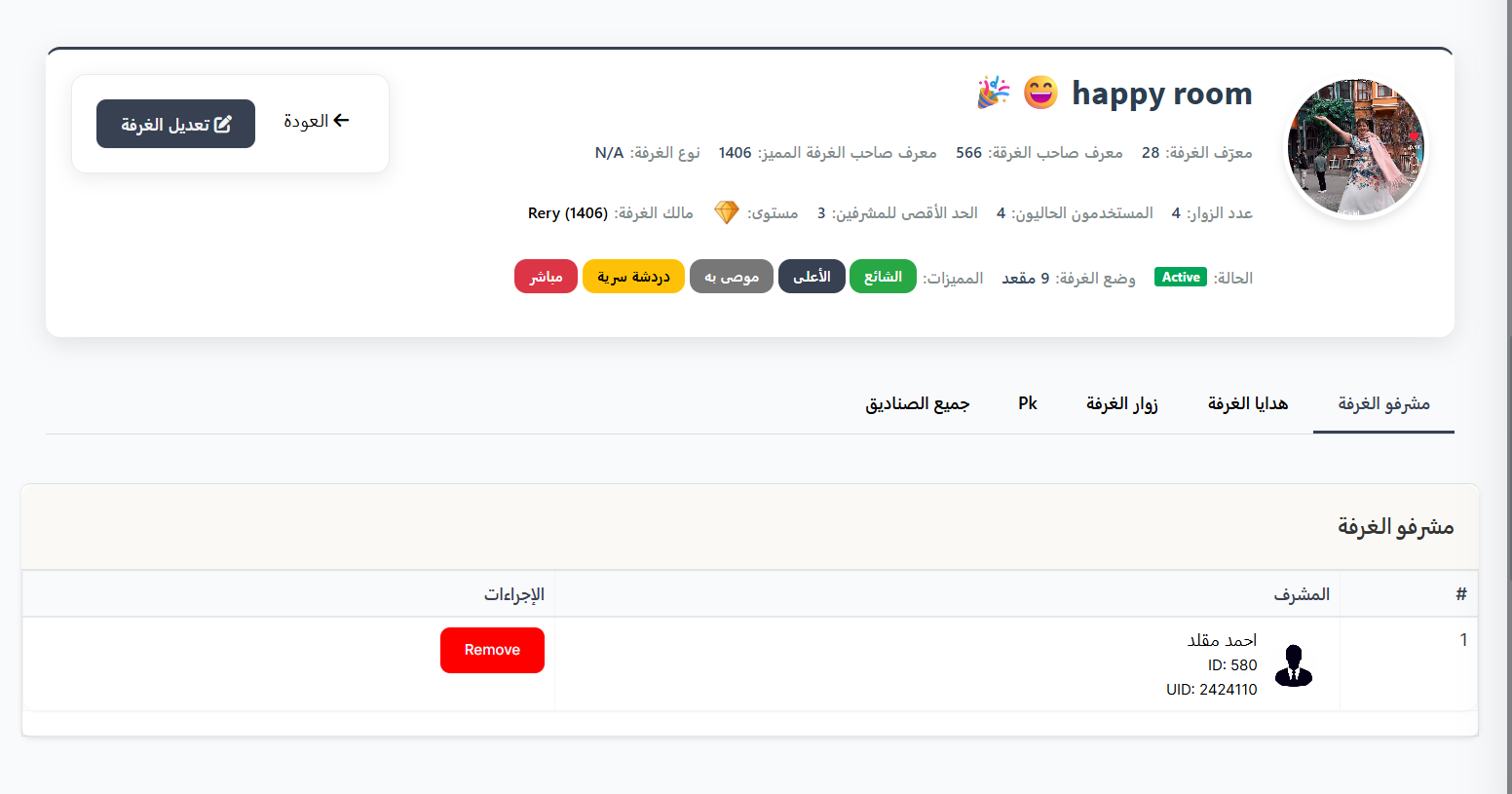
بطاقة معلومات الغرفة:
في أعلى الصفحة تظهر بطاقة شاملة تحتوي على جميع المعلومات الأساسية:
| المعلومة | الوصف |
|---|---|
| صورة الغرفة | الصورة الدائرية للغرفة مع اسمها وأيقونات مميزة |
| معرّف الغرفة | رقم التعريف الفريد للغرفة (مثال: 28) |
| معرف صاحب الغرفة | رقم معرف مالك الغرفة (مثال: 566) |
| معرف صاحب الغرفة المميز | المعرف المميز لصاحب الغرفة (مثال: 1406) |
| نوع الغرفة | نوع الغرفة (مثال: N/A إذا لم يتم تحديد نوع) |
| عدد الزوار | إجمالي عدد الزوار الذين دخلوا الغرفة |
| المستخدمون الحاليون | عدد المستخدمين المتواجدين حاليًا في الغرفة في الوقت الفعلي |
| الحد الأقصى للمشرفين | العدد الأقصى المسموح به للمشرفين في الغرفة |
| مستوى | مستوى الغرفة مع أيقونة المستوى (💎) |
| مالك الغرفة | اسم مالك الغرفة ورقم معرفه (مثال: Rery (1406)) |
شريط الحالة والمميزات:
أسفل المعلومات الأساسية يظهر شريط يعرض حالة الغرفة ومميزاتها:
| العنصر | الوصف |
|---|---|
| الحالة | حالة الغرفة — شارة خضراء Active إذا كانت نشطة |
| وضع الغرفة | عدد مقاعد الميكروفون المتاحة (مثال: 9 مقعد) |
| المميزات | شارات ملونة تعرض خصائص الغرفة النشطة |
شارات المميزات:
| الشارة | اللون | المعنى |
|---|---|---|
| الشائع | 🟡 أصفر | الغرفة مصنّفة كغرفة شائعة |
| الأعلى | 🔵 أزرق | الغرفة في أعلى القائمة |
| موصى به | 🟢 أخضر | الغرفة موصى بها للمستخدمين |
| دردشة سرية | ⚫ داكن | الغرفة تدعم الدردشة السرية |
| مباشر | 🔴 أحمر | الغرفة فيها بث مباشر نشط حاليًا |
أزرار التحكم:
| الزر | الوظيفة |
|---|---|
| ← العودة | العودة لصفحة قائمة الغرف |
| ✏️ تعديل الغرفة | الانتقال لنموذج تعديل إعدادات الغرفة |
التبويبات التفصيلية:
أسفل بطاقة المعلومات تتوفر عدة تبويبات لعرض تفاصيل إضافية عن الغرفة:
| التبويب | الوصف |
|---|---|
| مشرفو الغرفة | عرض قائمة المشرفين المعيّنين في الغرفة |
| هدايا الغرفة | عرض تقارير الهدايا التي تم إرسالها داخل الغرفة |
| زوار الغرفة | عرض قائمة بجميع المستخدمين الذين زاروا الغرفة |
| PK | عرض سجل تحديات PK (المواجهات) التي تمت في هذه الغرفة |
| جميع الصناديق | عرض جميع الصناديق (Boxes) المتعلقة بالغرفة |
ملاحظة
- التبويب النشط يظهر بخط أزرق في الأسفل.
- إذا لم تتوفر بيانات في أي تبويب، ستظهر رسالة "لا توجد بيانات متاحة".
تبويب مشرفو الغرفة:
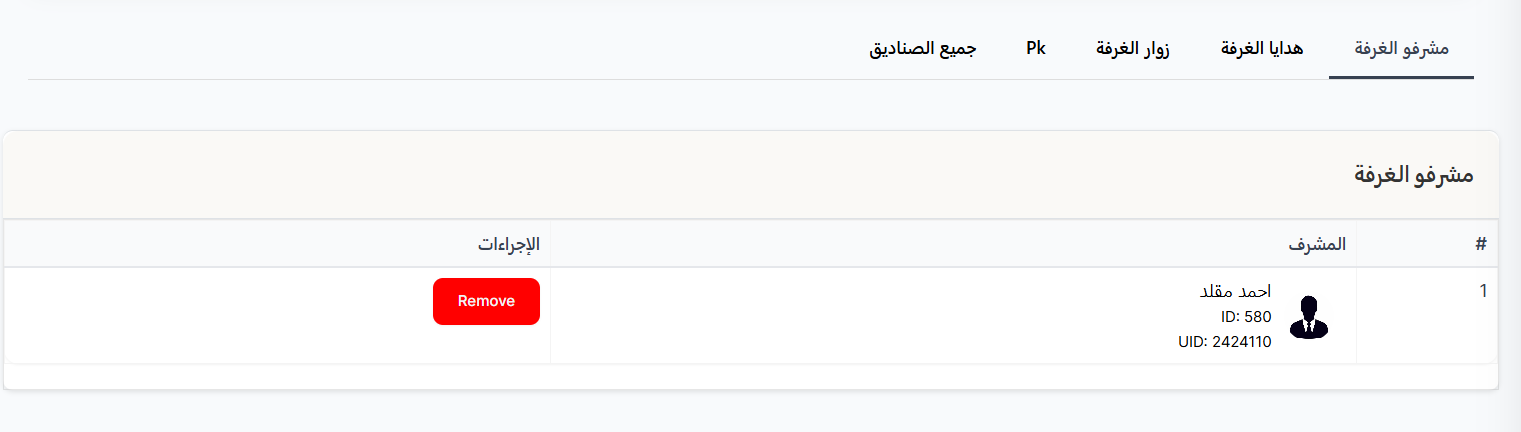
يعرض هذا التبويب قائمة بجميع المشرفين المعيّنين في الغرفة الصوتية. المشرفون هم المستخدمون الذين لديهم صلاحيات إدارية داخل الغرفة.
أعمدة الجدول:
| العمود | الوصف |
|---|---|
| # | رقم ترتيب المشرف في القائمة |
| المشرف | معلومات المشرف: الصورة الشخصية، الاسم، رقم المعرف (ID)، ورقم المعرف المميز (UID) |
| الإجراءات | زر Remove (أحمر) لإزالة المشرف من الغرفة |
مثال
المشرف احمد مقلد (ID: 580, UID: 2424110) — يمكن إزالته بالضغط على زر Remove الأحمر.
تبويب هدايا الغرفة:
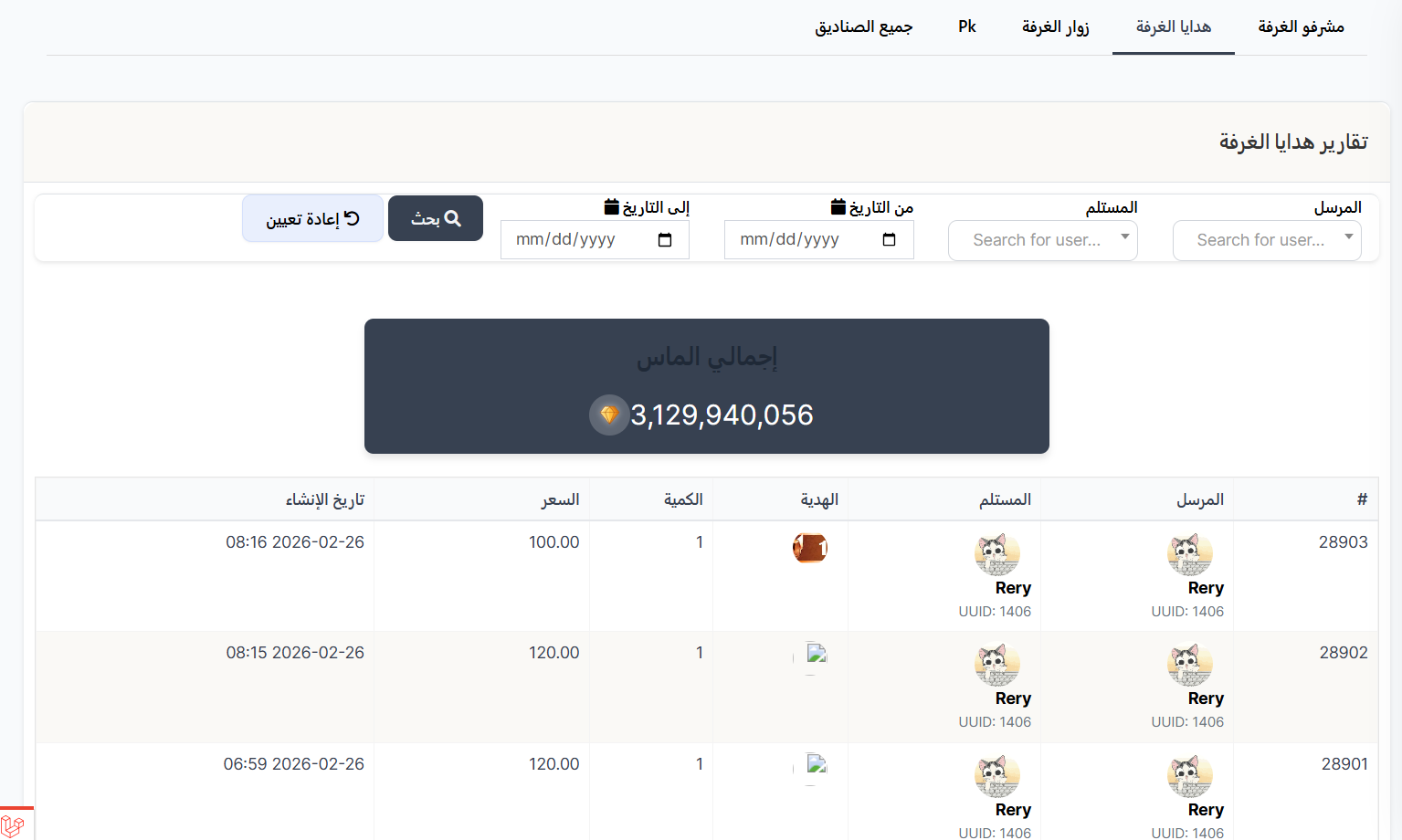
يعرض هذا التبويب تقارير هدايا الغرفة — وهي جميع الهدايا التي تم إرسالها داخل الغرفة الصوتية مع تفاصيل كل هدية.
فلاتر البحث في الهدايا:
| الفلتر | الوصف |
|---|---|
| المرسل | البحث عن مستخدم محدد أرسل الهدية — اختر من القائمة المنسدلة (Search for user) |
| المستلم | البحث عن مستخدم محدد استلم الهدية — اختر من القائمة المنسدلة (Search for user) |
| من التاريخ | تحديد بداية الفترة الزمنية للبحث (📅 mm/dd/yyyy) |
| إلى التاريخ | تحديد نهاية الفترة الزمنية للبحث (📅 mm/dd/yyyy) |
بعد تحديد الفلاتر، اضغط 🔍 بحث لعرض النتائج، أو 🔄 إعادة تعيين لمسح الفلاتر.
إجمالي الماس:
في أعلى الجدول يظهر صندوق إجمالي الماس 💎 — وهو المجموع الكلي لقيمة جميع الهدايا المُرسلة في الغرفة (بالماس/الألماس).
أعمدة جدول الهدايا:
| العمود | الوصف |
|---|---|
| # | رقم تسلسلي فريد للهدية |
| المرسل | معلومات المستخدم الذي أرسل الهدية: الصورة، الاسم، و UUID |
| المستلم | معلومات المستخدم الذي استلم الهدية: الصورة، الاسم، و UUID |
| الهدية | صورة الهدية التي تم إرسالها |
| الكمية | عدد مرات إرسال هذه الهدية |
| السعر | سعر الهدية الواحدة (بالماس) |
| تاريخ الإنشاء | تاريخ ووقت إرسال الهدية (مثال: 2026-02-26 08:16) |
مثال
في الصورة أعلاه، المستخدم Rery (UUID: 1406) أرسل هدية بسعر 100.00 ماس بتاريخ 2026-02-26 الساعة 08:16، وهدية أخرى بسعر 120.00 ماس. إجمالي الماس في الغرفة هو 💎 3,129,940,056.
تبويب زوار الغرفة:
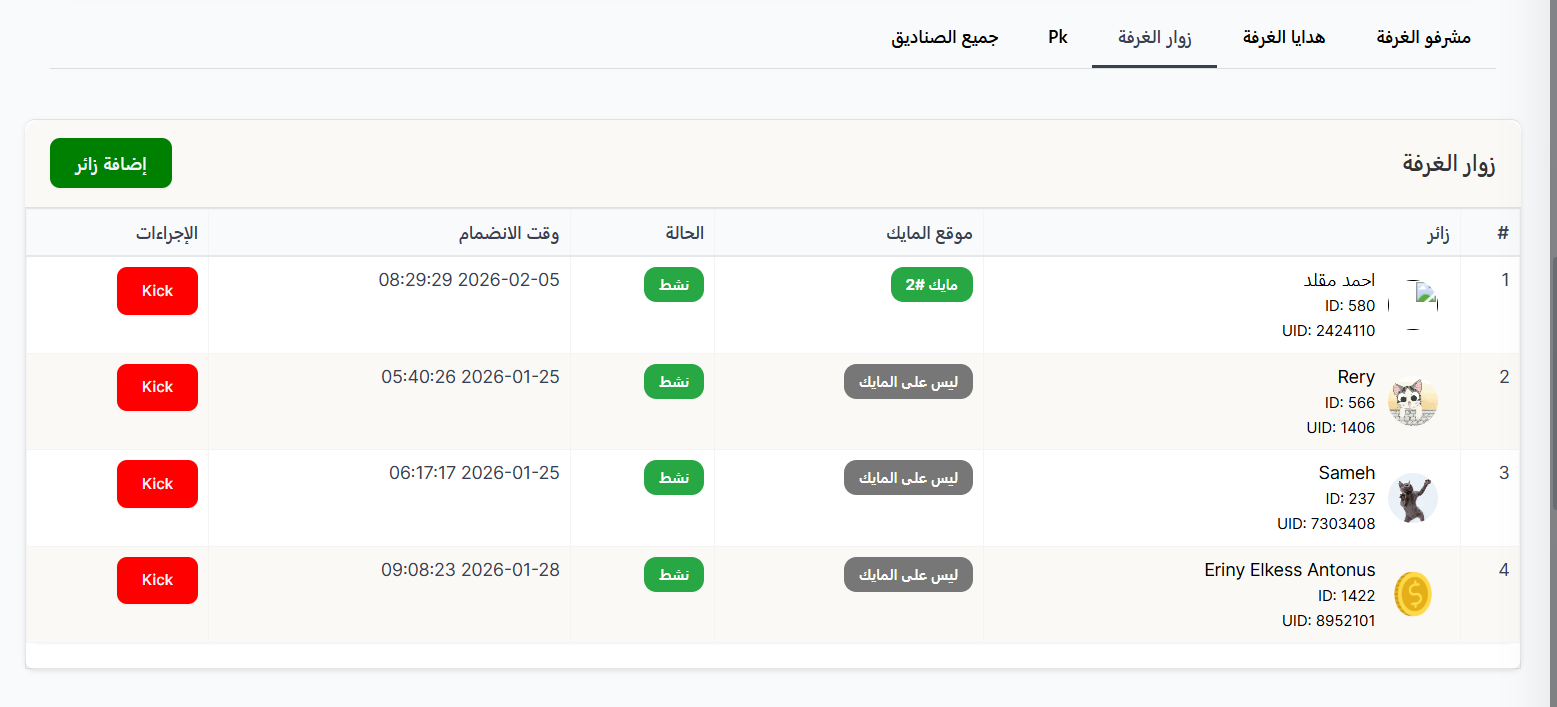
يعرض هذا التبويب قائمة بجميع المستخدمين المتواجدين حاليًا داخل الغرفة الصوتية، مع توضيح حالة كل مستخدم وهل هو على الميكروفون أم لا.
زر إضافة زائر:
في أعلى القسم يوجد زر إضافة زائر (أخضر) — يتيح لك إضافة مستخدم يدويًا إلى الغرفة.
أعمدة جدول الزوار:
| العمود | الوصف |
|---|---|
| # | رقم ترتيب الزائر في القائمة |
| زائر | معلومات المستخدم: الصورة الشخصية، الاسم، رقم المعرف (ID)، ورقم المعرف المميز (UID) |
| موقع المايك | يوضح هل المستخدم جالس على الميكروفون أم لا |
| الحالة | حالة المستخدم في الغرفة (نشط أو غير نشط) |
| وقت الانضمام | تاريخ ووقت دخول المستخدم للغرفة |
| الإجراءات | زر Kick (أحمر) لطرد المستخدم من الغرفة |
فهم عمود موقع المايك:
| القيمة | اللون | المعنى |
|---|---|---|
| مايك #2 (أو رقم آخر) | 🟢 أخضر | المستخدم جالس على الميكروفون في المقعد المحدد (مثال: المقعد رقم 2) |
| ليس على المايك | ⚫ رمادي | المستخدم ليس على الميكروفون — يستمع فقط ولا يتحدث |
فهم عمود الحالة:
| القيمة | اللون | المعنى |
|---|---|---|
| نشط | 🟢 أخضر | المستخدم متصل ونشط حاليًا في الغرفة |
مثال
في الصورة أعلاه:
- احمد مقلد (ID: 580) — جالس على مايك #2 🟢، حالته نشط، انضم بتاريخ 2026-02-05.
- Rery (ID: 566) — ليس على المايك (مستمع فقط)، حالته نشط.
- Sameh (ID: 237) — ليس على المايك، حالته نشط.
- Eriny Elkess Antonus (ID: 1422) — ليس على المايك، حالته نشط.
ملاحظة
- زر Kick يتيح لك طرد أي مستخدم من الغرفة فورًا.
- يمكنك إضافة زائر جديد للغرفة بالضغط على زر إضافة زائر الأخضر.
- عمود موقع المايك يساعدك في معرفة من يتحدث حاليًا ومن يستمع فقط.
تبويب PK (تحدي الغرفة):
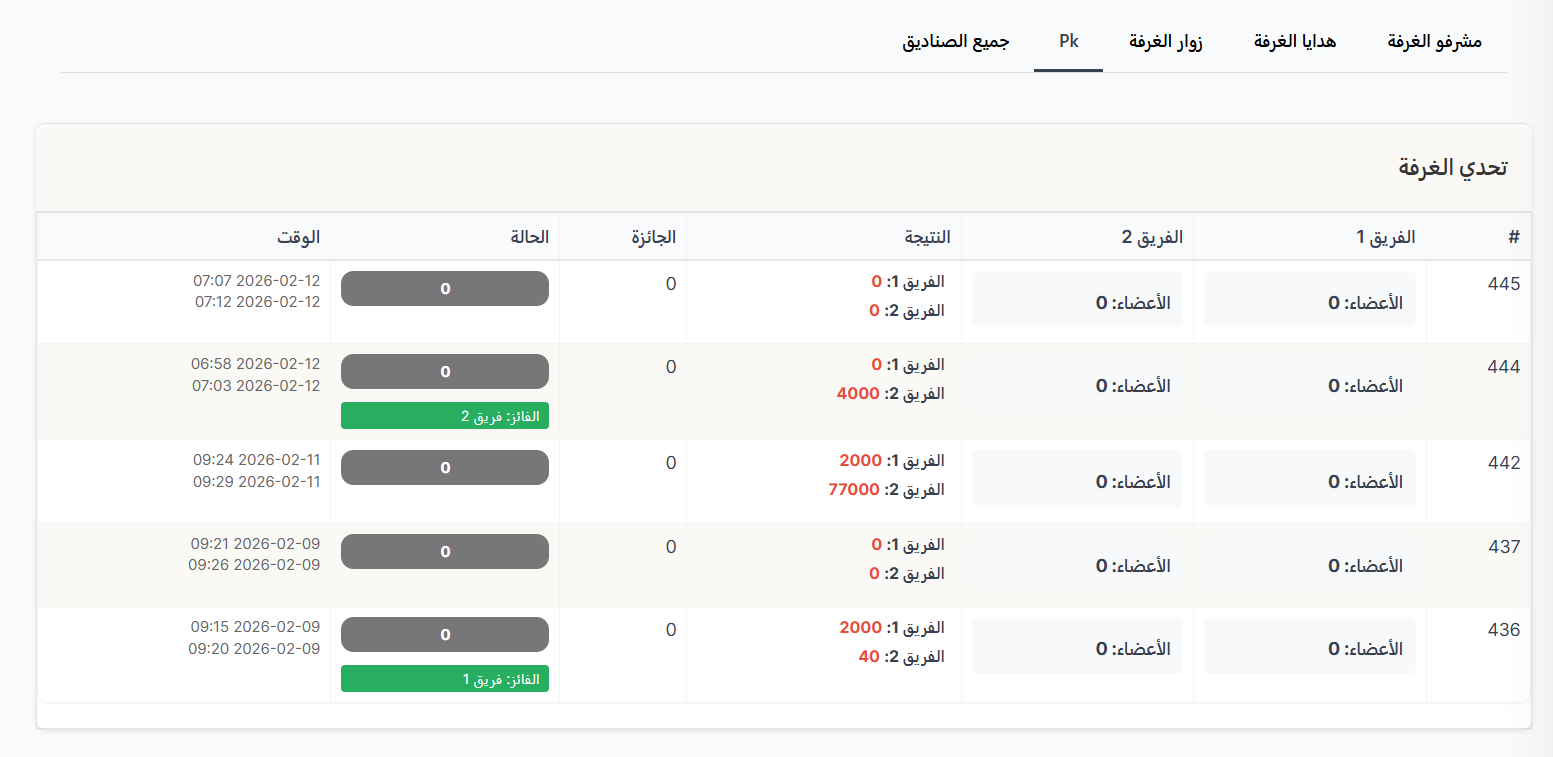
يعرض هذا التبويب سجل جميع تحديات PK التي تمت في الغرفة الصوتية. تحدي PK هو مواجهة بين فريقين داخل الغرفة، حيث يتنافس كل فريق على جمع أكبر عدد من النقاط (عادةً عبر الهدايا) خلال فترة زمنية محددة.
أعمدة جدول التحدي:
| العمود | الوصف |
|---|---|
| # | رقم تسلسلي فريد للتحدي |
| الفريق 1 | أعضاء الفريق الأول — يعرض عدد الأعضاء في الفريق (مثال: الأعضاء: 0) |
| الفريق 2 | أعضاء الفريق الثاني — يعرض عدد الأعضاء في الفريق (مثال: الأعضاء: 0) |
| النتيجة | نتيجة التحدي لكل فريق — تعرض نقاط الفريق 1 ونقاط الفريق 2. النتيجة الأعلى تظهر باللون الأخضر |
| الجائزة | قيمة الجائزة المقدمة في التحدي |
| الحالة | حالة التحدي مع تحديد الفريق الفائز (إن وُجد) |
| الوقت | وقت بداية ونهاية التحدي (سطرين: البداية والنهاية) |
فهم عمود النتيجة:
| الحالة | المعنى |
|---|---|
| الفريق 1: 2000 / الفريق 2: 40 | الفريق 1 جمع 2000 نقطة والفريق 2 جمع 40 نقطة — الرقم الأعلى يظهر بالأخضر |
| الفريق 1: 0 / الفريق 2: 4000 | الفريق 2 فاز بـ 4000 نقطة مقابل 0 للفريق 1 |
| الفريق 1: 0 / الفريق 2: 0 | لم يحصل أي فريق على نقاط (تعادل أو لم يبدأ التحدي فعليًا) |
فهم عمود الحالة:
| القيمة | المعنى |
|---|---|
| الفائز: فريق 1 🟢 | الفريق الأول هو الفائز بالتحدي |
| الفائز: فريق 2 🟢 | الفريق الثاني هو الفائز بالتحدي |
| 0 (بدون فائز) | التحدي انتهى بتعادل أو لم يتم تحديد فائز |
مثال
في الصورة أعلاه:
- التحدي #444 — الفريق 1: 0 نقطة، الفريق 2: 4000 نقطة ← الفائز: فريق 2 🟢
- التحدي #436 — الفريق 1: 2000 نقطة، الفريق 2: 40 نقطة ← الفائز: فريق 1 🟢
- التحدي #445 — الفريق 1: 0، الفريق 2: 0 ← لا يوجد فائز (تعادل)
ملاحظة
- كل تحدي PK يتكون من فريقين يتنافسان خلال فترة زمنية محددة (يظهر وقت البداية والنهاية في عمود الوقت).
- عمود الأعضاء في كل فريق يعرض عدد المشاركين في ذلك الفريق.
- الفريق الفائز هو الذي يحصل على نقاط أكثر خلال مدة التحدي.
تبويب جميع الصناديق:
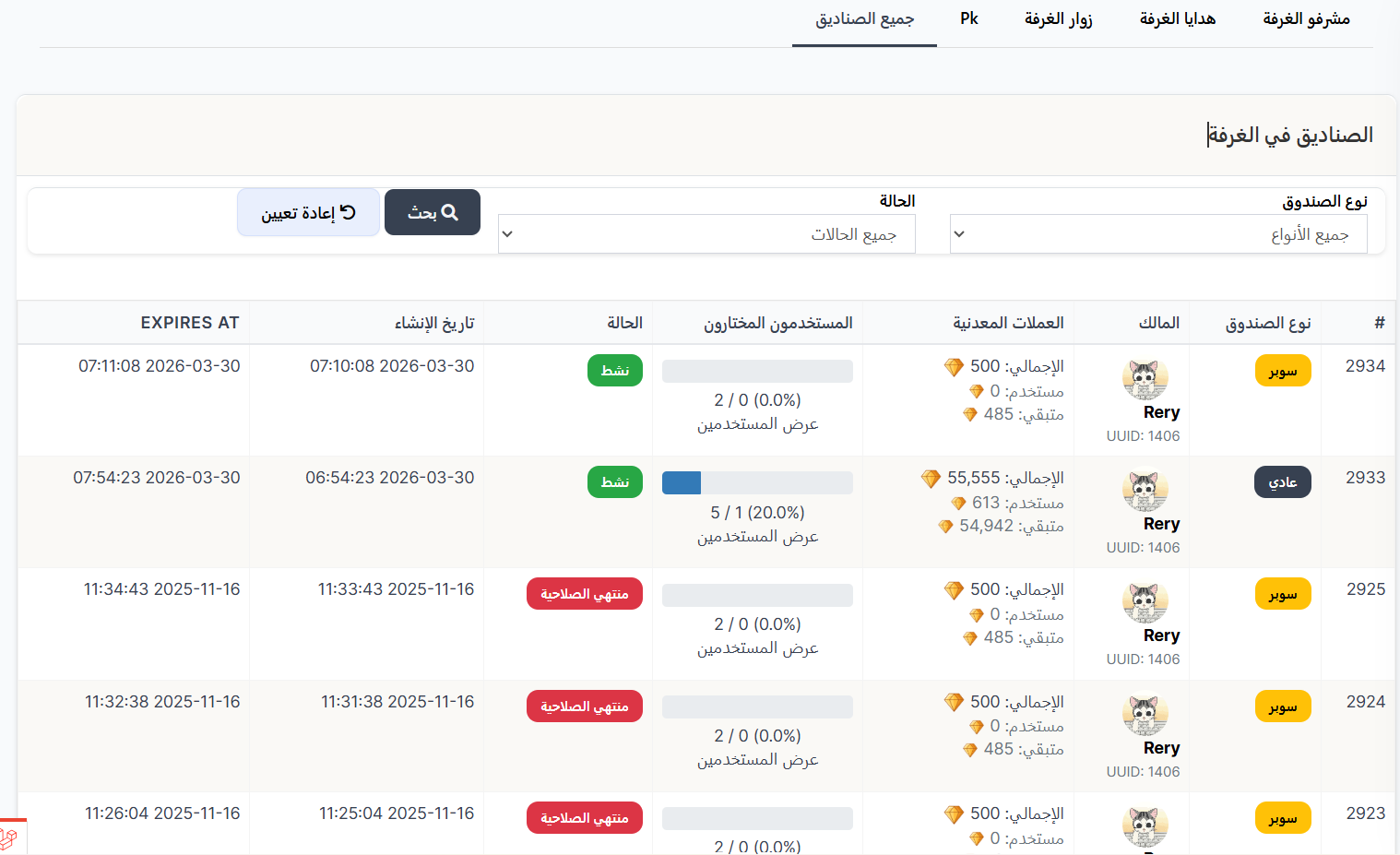
يعرض هذا التبويب جميع الصناديق التي تم إلقاؤها داخل الغرفة الصوتية. الصناديق هي هدايا جماعية يلقيها المستخدم في الغرفة ليتمكن الزوار من التقاطها (Pick).
فلاتر البحث:
| الفلتر | الوصف |
|---|---|
| نوع الصندوق | تصفية حسب نوع الصندوق — اختر من القائمة المنسدلة (جميع الأنواع، سوبر، عادي) |
| الحالة | تصفية حسب حالة الصندوق — اختر من القائمة المنسدلة (جميع الحالات، نشط، منتهي الصلاحية) |
بعد تحديد الفلاتر، اضغط 🔍 بحث لعرض النتائج، أو 🔄 إعادة تعيين لمسح الفلاتر.
أعمدة جدول الصناديق:
| العمود | الوصف |
|---|---|
| # | رقم تسلسلي فريد للصندوق |
| نوع الصندوق | نوع الصندوق — سوبر (شارة ذهبية) أو عادي (شارة داكنة) |
| المالك | المستخدم الذي ألقى الصندوق — يظهر الصورة والاسم و UUID |
| العملات المعدنية | تفاصيل العملات في الصندوق (3 قيم) |
| المستخدمون المختارون | عدد الأشخاص الذين التقطوا (Pick) الصندوق مع شريط تقدم |
| الحالة | حالة الصندوق الحالية |
| تاريخ الإنشاء | تاريخ ووقت إلقاء الصندوق في الغرفة |
| EXPIRES AT | تاريخ ووقت انتهاء صلاحية الصندوق |
فهم عمود العملات المعدنية:
| القيمة | المعنى |
|---|---|
| الإجمالي 💎 | إجمالي عدد العملات الموضوعة في الصندوق |
| مستخدم 💎 | عدد العملات التي تم التقاطها من الصندوق |
| متبقي 💎 | عدد العملات المتبقية في الصندوق (الإجمالي - مستخدم) |
فهم عمود المستخدمون المختارون:
هذا العمود يوضح كم شخص التقط (Pick) الصندوق من إجمالي الأشخاص المتاحين:
| القيمة | المعنى |
|---|---|
| 5 / 1 (20.0%) | من أصل 5 أشخاص يمكنهم الالتقاط، شخص واحد فقط التقط الصندوق (نسبة 20%) |
| 2 / 0 (0.0%) | من أصل 2 أشخاص، لم يلتقط أحد الصندوق بعد |
| شريط التقدم | شريط بصري يوضح نسبة الالتقاط — كلما زاد اللون الأزرق زاد عدد من التقطوا |
| عرض المستخدمين | رابط لعرض قائمة المستخدمين الذين التقطوا الصندوق |
فهم عمود الحالة:
| القيمة | اللون | المعنى |
|---|---|---|
| نشط | 🟢 أخضر | الصندوق لا يزال متاحًا للالتقاط ولم تنتهِ صلاحيته |
| منتهي الصلاحية | 🔴 أحمر | الصندوق انتهت صلاحيته ولا يمكن التقاطه بعد الآن |
فهم أنواع الصناديق:
| النوع | الشارة | الوصف |
|---|---|---|
| سوبر | 🟡 ذهبي | صندوق مميز بقيمة عالية |
| عادي | ⚫ داكن | صندوق عادي بقيمة أقل |
مثال
في الصورة أعلاه:
- الصندوق #2933 (عادي) — ألقاه Rery بإجمالي 55,555 عملة. من أصل 5 أشخاص، شخص واحد التقط الصندوق (20%). تم استخدام 613 عملة ومتبقي 54,942. حالته نشط.
- الصندوق #2934 (سوبر) — ألقاه Rery بإجمالي 500 عملة. من أصل 2 أشخاص، لم يلتقط أحد الصندوق (0%). حالته نشط.
- الصندوق #2925 (سوبر) — منتهي الصلاحية 🔴 ولم يلتقطه أحد.
ملاحظة
- كل صندوق له مدة صلاحية محددة (الفرق بين تاريخ الإنشاء و EXPIRES AT).
- يمكنك الضغط على عرض المستخدمين لمشاهدة قائمة بأسماء الأشخاص الذين التقطوا الصندوق.
---
📺 البث المباشر (الغرف الحية)
تتيح لك صفحة البث المباشر عرض وإدارة جميع الغرف الحية (البثوث المباشرة) النشطة حاليًا في التطبيق. يمكنك متابعة من يقوم بالبث المباشر، ومعرفة عدد المستخدمين المتواجدين داخل كل غرفة في الوقت الحالي، ومتابعة الهدايا التي تم إرسالها.
كيفية الوصول:
القائمة الجانبية ← الغرف ← البث المباشر
محتويات الصفحة:
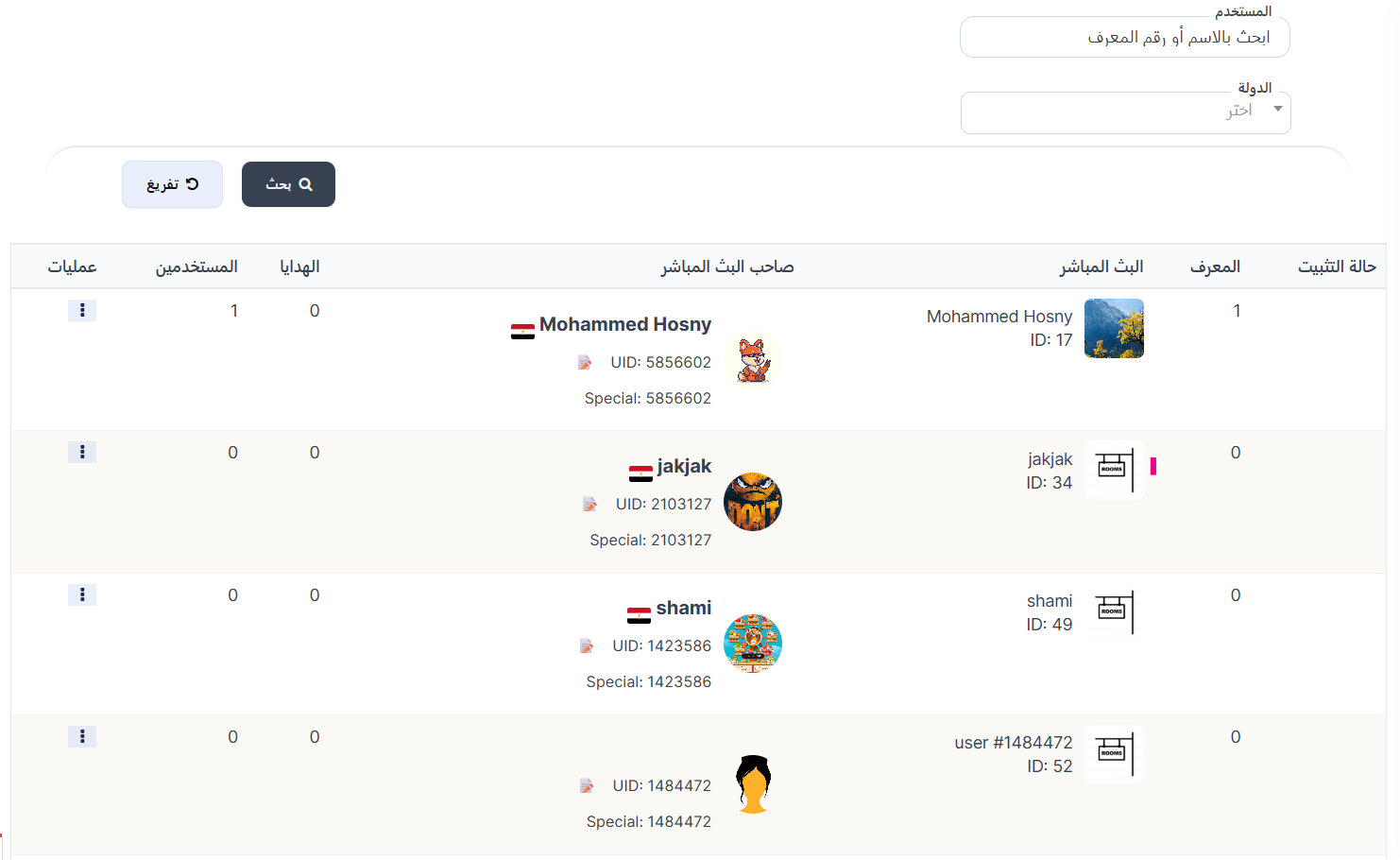
عند فتح الصفحة، ستجد في الأعلى فلاتر البحث، ثم في الأسفل جدول البثوث المباشرة مع تفاصيل كل بث.
فلاتر البحث:
يمكنك البحث عن بث مباشر محدد باستخدام الفلاتر التالية:
| الفلتر | الوصف |
|---|---|
| المستخدم | ابحث باسم المستخدم (صاحب البث) أو رقم المعرّف |
| الدولة | اختر الدولة من القائمة المنسدلة لتصفية البثوث حسب الدولة |
بعد إدخال بيانات البحث، اضغط على زر 🔍 بحث لعرض النتائج، أو زر 🔄 تفريغ لمسح الفلاتر وإعادة عرض جميع البثوث.
جدول البث المباشر:
يعرض الجدول جميع البثوث المباشرة النشطة مع المعلومات التالية:
| العمود | الوصف |
|---|---|
| حالة التثبيت | رقم يشير لترتيب التثبيت — إذا كان الرقم أكبر من 0 فالبث مثبّت ويظهر في أعلى القائمة |
| المعرف | رقم التعريف الفريد للبث المباشر في النظام (ID) |
| البث المباشر | اسم صاحب البث ورقم المعرف (ID) مع صورة مصغّرة للبث المباشر |
| صاحب البث المباشر | معلومات تفصيلية عن صاحب البث: الاسم، علم الدولة 🏳️، الصورة الشخصية، المعرّف المميز (UID)، والمعرّف الخاص (Special) |
| الهدايا | عدد الهدايا التي تم إرسالها في هذا البث المباشر |
| المستخدمين | عدد المشاهدين المتواجدين حاليًا داخل غرفة البث المباشر في الوقت الفعلي |
| عمليات | قائمة خيارات (⋮) لعمليات إضافية على البث |
فهم عمود المستخدمين (عدد المشاهدين):
عمود المستخدمين هو من أهم الأعمدة في هذه الصفحة، حيث يعرض لك عدد الأشخاص المتواجدين فعليًا داخل غرفة البث المباشر في هذه اللحظة:
- الرقم المعروض — يمثل العدد الإجمالي للمستخدمين الذين يشاهدون البث المباشر حاليًا.
- في الوقت الفعلي — هذا الرقم يتحدث تلقائيًا ويعكس الحالة الحالية للبث. عندما يدخل مشاهد جديد أو يخرج مشاهد، يتغير الرقم.
- يشمل جميع المتواجدين — الرقم يحتسب كل من هو داخل غرفة البث سواء كان يتفاعل أو يشاهد فقط.
مثال عملي
في الصورة أعلاه:
- Mohammed Hosny (ID: 17) — يوجد 1 مستخدم داخل غرفة البث حاليًا.
- jakjak (ID: 34) — يوجد 0 مستخدمين (لا يوجد أحد يشاهد البث حاليًا).
- shami (ID: 49) — يوجد 0 مستخدمين.
- user #1484472 (ID: 52) — يوجد 0 مستخدمين.
ملاحظة مهمة
- عمود المستخدمين يعرض عدد الأشخاص المتواجدين الآن داخل البث — وليس عدد المشاهدات الإجمالي.
- الرقم 0 يعني أن البث مفتوح لكن لا يوجد أي مشاهد في الوقت الحالي.
- الرقم يتغير لحظيًا حسب دخول وخروج المشاهدين من غرفة البث.
عمود الهدايا:
عمود الهدايا يعرض عدد الهدايا التي أرسلها المشاهدون لصاحب البث أثناء البث المباشر:
- الرقم 0 — لم يتم إرسال أي هدايا حتى الآن في هذا البث.
- رقم أكبر من 0 — يمثل إجمالي عدد الهدايا المُرسلة خلال البث الحالي.
حالة التثبيت:
يمكنك تثبيت بث مباشر ليتم عرضه دائمًا في أعلى قائمة البثوث في التطبيق:
- رقم أكبر من 0 — البث مثبّت ويظهر في أعلى القائمة. الرقم يمثل ترتيب التثبيت.
- 0 — البث غير مثبّت ويظهر في موقعه الطبيعي حسب الترتيب.
العمليات المتاحة:
عند الضغط على قائمة العمليات (⋮) بجانب أي بث مباشر، يمكنك الوصول لخيارات إضافية للتحكم في البث.
الفرق بين البث المباشر والغرف الصوتية:
| الميزة | البث المباشر (الغرف الحية) | الغرف الصوتية |
|---|---|---|
| النوع | بث فيديو/صوت مباشر من شخص واحد | غرفة محادثة صوتية جماعية |
| المقدّم | صاحب البث المباشر فقط | عدة أشخاص على مقاعد الميكروفون |
| المشاهدون | يشاهدون ويرسلون هدايا | يستمعون أو يتحدثون عبر الميكروفون |
| عمود المستخدمين | عدد المشاهدين الحاليين | عدد المتواجدين في الغرفة (مستمعين + متحدثين) |
ملخص سريع للبث المباشر:
| الإجراء | الخطوات |
|---|---|
| عرض جميع البثوث المباشرة | الغرف ← البث المباشر |
| البحث عن بث | أدخل اسم المستخدم أو المعرف ← بحث |
| تصفية حسب الدولة | اختر الدولة من القائمة المنسدلة ← بحث |
| معرفة عدد المشاهدين | انظر لعمود "المستخدمين" — الرقم يمثل المتواجدين حاليًا |
| معرفة عدد الهدايا | انظر لعمود "الهدايا" |
---
🏆 مستويات الغرف الصوتية
تتيح لك صفحة مستويات الغرف إدارة نظام المستويات الخاص بالغرف الصوتية. كل غرفة تحصل على مستوى يتحدد بناءً على نقاط الخبرة التي تجمعها من الهدايا التي يتم إرسالها بداخلها — كلما زادت الهدايا المُرسلة في الغرفة، زادت نقاط الخبرة وارتفع مستوى الغرفة.
كيفية الوصول:
القائمة الجانبية ← الغرف ← مستويات الغرف
محتويات الصفحة:
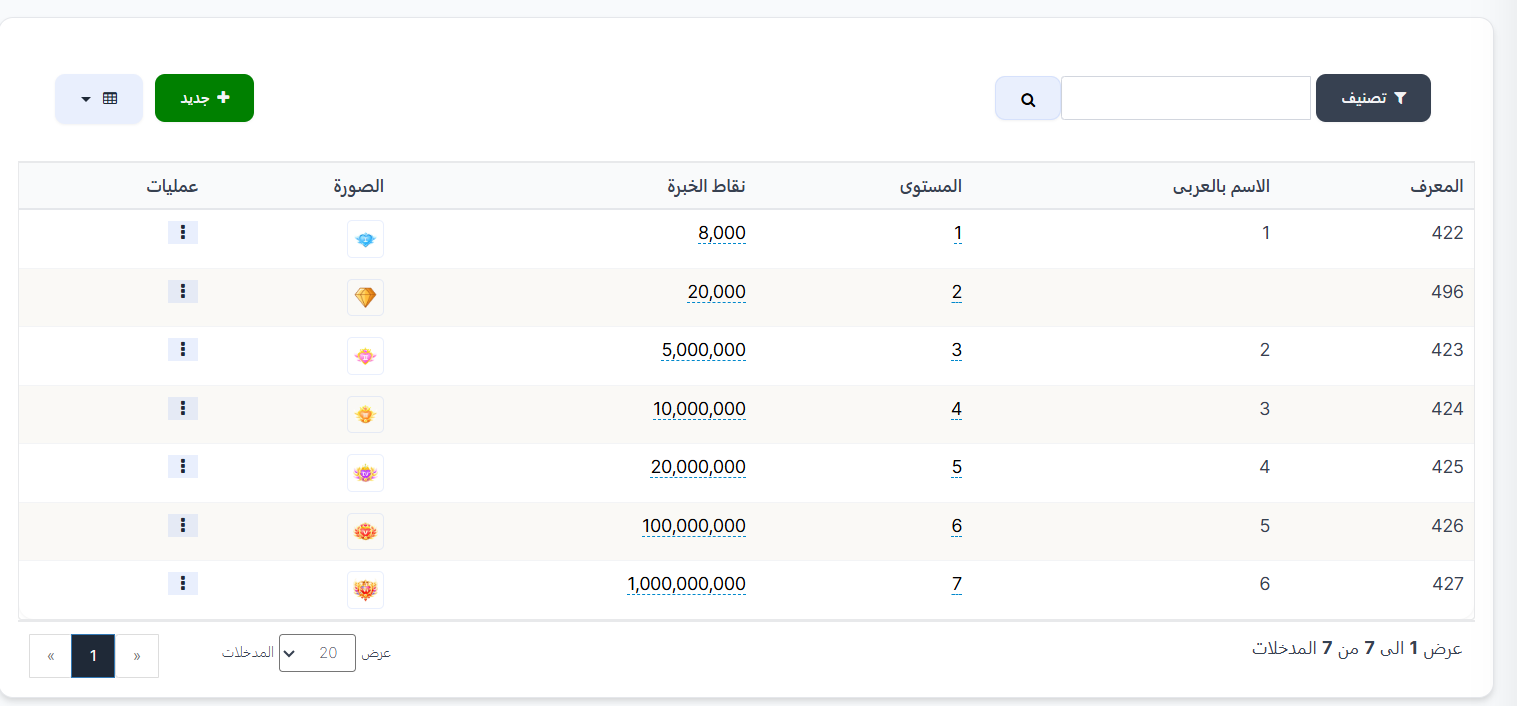
عند فتح الصفحة، ستجد في الأعلى شريط أدوات يحتوي على فلتر البحث وزر إضافة مستوى جديد، ثم في الأسفل جدول المستويات.
شريط الأدوات:
| العنصر | الوصف |
|---|---|
| 🔍 تصنيف | زر فلتر لتصفية المستويات |
| 🔍 البحث | حقل بحث نصي للبحث عن مستوى محدد |
| + جديد | زر أخضر لإضافة مستوى جديد |
| 📊 عرض | تبديل طريقة العرض (جدول أو شبكة) |
جدول المستويات:
| العمود | الوصف |
|---|---|
| المعرف | رقم التعريف الفريد للمستوى في النظام |
| الاسم بالعربي | اسم المستوى باللغة العربية (اختياري) |
| المستوى | رقم المستوى (1، 2، 3، ... إلخ) — كلما زاد الرقم كان المستوى أعلى |
| نقاط الخبرة | عدد نقاط الخبرة المطلوبة للوصول لهذا المستوى |
| الصورة | أيقونة/شارة المستوى التي تظهر بجانب اسم الغرفة في التطبيق |
| عمليات | قائمة خيارات (⋮) لتعديل أو حذف المستوى |
نظام المستويات ونقاط الخبرة:
الغرفة الصوتية تترقى تلقائيًا عبر المستويات بناءً على إجمالي نقاط الخبرة التي تجمعها من الهدايا المُرسلة بداخلها:
| المستوى | نقاط الخبرة المطلوبة | الأيقونة |
|---|---|---|
| المستوى 1 | 8,000 | 💎 ماسة زرقاء |
| المستوى 2 | 20,000 | 💎 ماسة ذهبية |
| المستوى 3 | 5,000,000 | 🌸 جوهرة وردية |
| المستوى 4 | 10,000,000 | 🌟 جوهرة ذهبية |
| المستوى 5 | 20,000,000 | 💖 جوهرة وردية مميزة |
| المستوى 6 | 100,000,000 | 👑 جوهرة ملكية |
| المستوى 7 | 1,000,000,000 | 👑 جوهرة ملكية مميزة |
كيف تحصل الغرفة على نقاط الخبرة؟
- كل هدية يتم إرسالها داخل الغرفة الصوتية تضيف نقاط خبرة للغرفة.
- نقاط الخبرة تُحسب من قيمة الماس المأخوذة من الهدايا المُرسلة في الغرفة.
- عندما تصل نقاط خبرة الغرفة للحد المطلوب، يترقى مستوى الغرفة تلقائيًا.
- المستوى الجديد يظهر بجانب اسم الغرفة في التطبيق بالأيقونة المقابلة.
معادلة نقاط الخبرة
- المرسل: 1 عملة = 1 نقطة خبرة
- المستلم: 1 عملة = 1 نقطة خبرة
أي أن كل عملة يتم إرسالها كهدية تُحسب كنقطة خبرة واحدة لكل من المرسل والمستلم.
العمليات المتاحة:
عند الضغط على قائمة العمليات (⋮) بجانب أي مستوى:
| العملية | الوصف |
|---|---|
| تعديل | تعديل إعدادات المستوى (الاسم، نقاط الخبرة، الصورة) |
| حذف | حذف المستوى من النظام |
إنشاء مستوى جديد:
عند الضغط على زر + جديد الأخضر في أعلى الصفحة، يتم فتح نموذج إنشاء مستوى جديد:
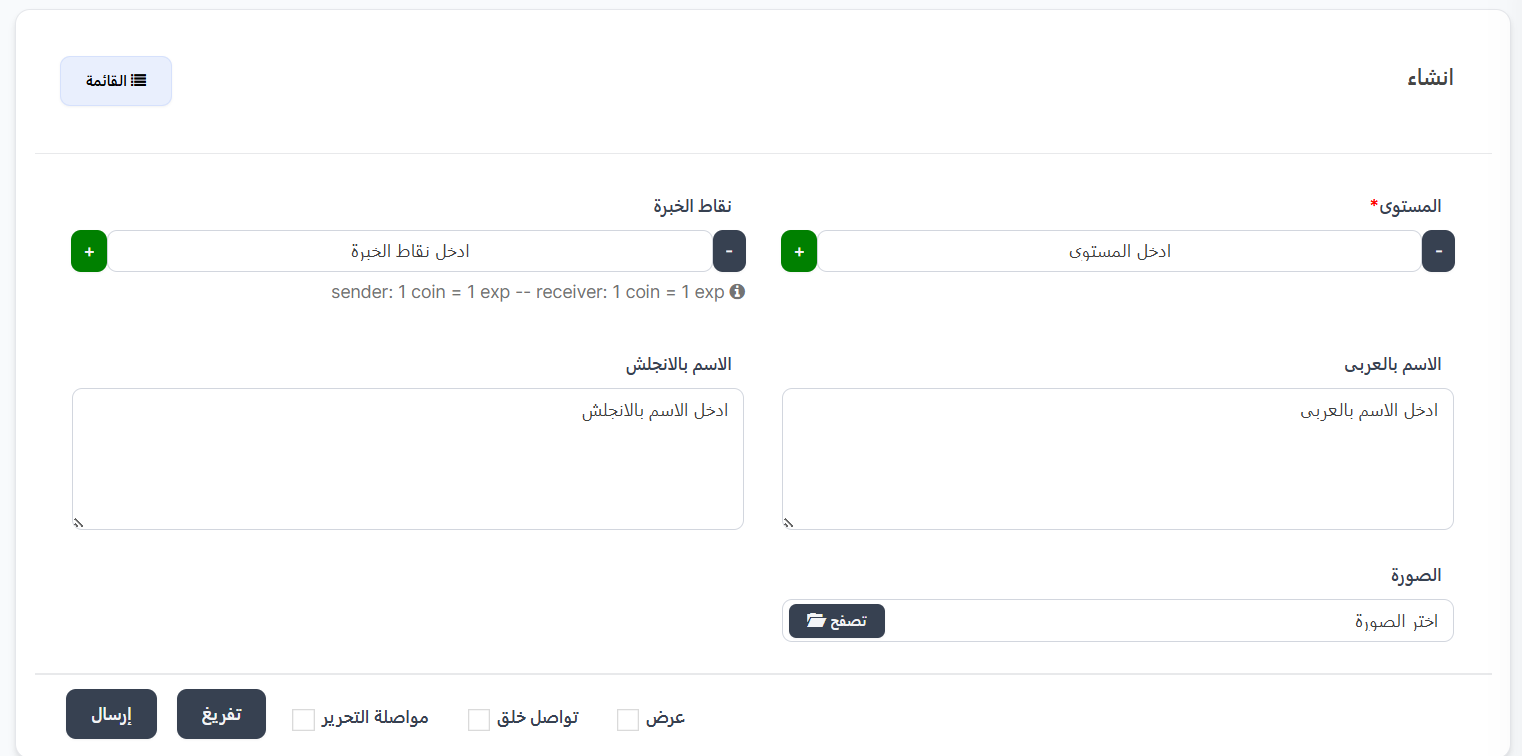
حقول نموذج الإنشاء:
| الحقل | الوصف |
|---|---|
| المستوى ⭐ | رقم المستوى (حقل مطلوب) — استخدم أزرار (+) و (-) لتغيير الرقم، أو أدخل الرقم يدويًا |
| نقاط الخبرة | عدد نقاط الخبرة المطلوبة للوصول لهذا المستوى — استخدم أزرار (+) و (-) لتغيير الرقم |
| الاسم بالعربي | اسم المستوى باللغة العربية (حقل نصي كبير — اختياري) |
| الاسم بالانجلش | اسم المستوى باللغة الإنجليزية (حقل نصي كبير — اختياري) |
| الصورة | أيقونة/شارة المستوى — اضغط على زر 📁 تصفح لاختيار صورة من جهازك |
ملاحظة عن نقاط الخبرة
أسفل حقل نقاط الخبرة تظهر المعادلة: sender: 1 coin = 1 exp -- receiver: 1 coin = 1 exp وهذا يعني أن كل عملة واحدة مُرسلة كهدية تساوي نقطة خبرة واحدة.
أزرار النموذج:
| الزر | الوظيفة |
|---|---|
| إرسال | حفظ المستوى الجديد والعودة لقائمة المستويات |
| تفريغ | مسح جميع الحقول وإعادتها للقيم الافتراضية |
| مواصلة التحرير ☐ | عند التفعيل، يتم حفظ المستوى والبقاء في صفحة التعديل |
| تواصل خلق ☐ | عند التفعيل، بعد الحفظ يتم فتح نموذج جديد لإنشاء مستوى آخر |
| عرض ☐ | عند التفعيل، بعد الحفظ يتم عرض تفاصيل المستوى |
| 📋 القائمة | العودة لقائمة جميع المستويات |
ملخص سريع لمستويات الغرف:
| الإجراء | الخطوات |
|---|---|
| عرض جميع المستويات | الغرف ← مستويات الغرف |
| إضافة مستوى جديد | اضغط + جديد ← أدخل البيانات ← إرسال |
| تعديل مستوى | اضغط ⋮ بجانب المستوى ← تعديل |
| حذف مستوى | اضغط ⋮ بجانب المستوى ← حذف |
---
🎁 مكافآت مستويات الغرف
تتيح لك صفحة مكافآت مستويات الغرف إدارة الهدايا والمكافآت التي يحصل عليها المستخدم تلقائيًا عند وصول غرفته الصوتية لمستوى معين. يمكنك تحديد المكافآت لكل مستوى (عملات، أغراض، إنجازات، إلخ).
كيفية الوصول:
القائمة الجانبية ← الغرف ← سجل مستوى الغرف ← ثم اضغط على رابط إضافة/تعديل المكافآت
🔗 افتح صفحة مكافآت مستويات الغرف
ملاحظة
هذه الصفحة مخصصة لإضافة وتعديل المكافآت التي تُمنح عند الوصول لمستوى معين. لعرض سجل الأشخاص الذين فازوا بهذه المكافآت، انتقل لصفحة سجل مستوى الغرف.
---
🏅 سجل مستوى الغرف (الفائزون بالمكافآت)
تتيح لك صفحة سجل مستوى الغرف عرض سجل جميع المستخدمين الذين فازوا بمكافآت عند وصول غرفهم الصوتية لمستويات معينة. عندما تصل غرفة مستخدم لمستوى محدد، يحصل تلقائيًا على المكافآت المرتبطة بذلك المستوى، ويتم تسجيل ذلك هنا.
كيفية الوصول:
القائمة الجانبية ← الغرف ← سجل مستوى الغرف
محتويات الصفحة:
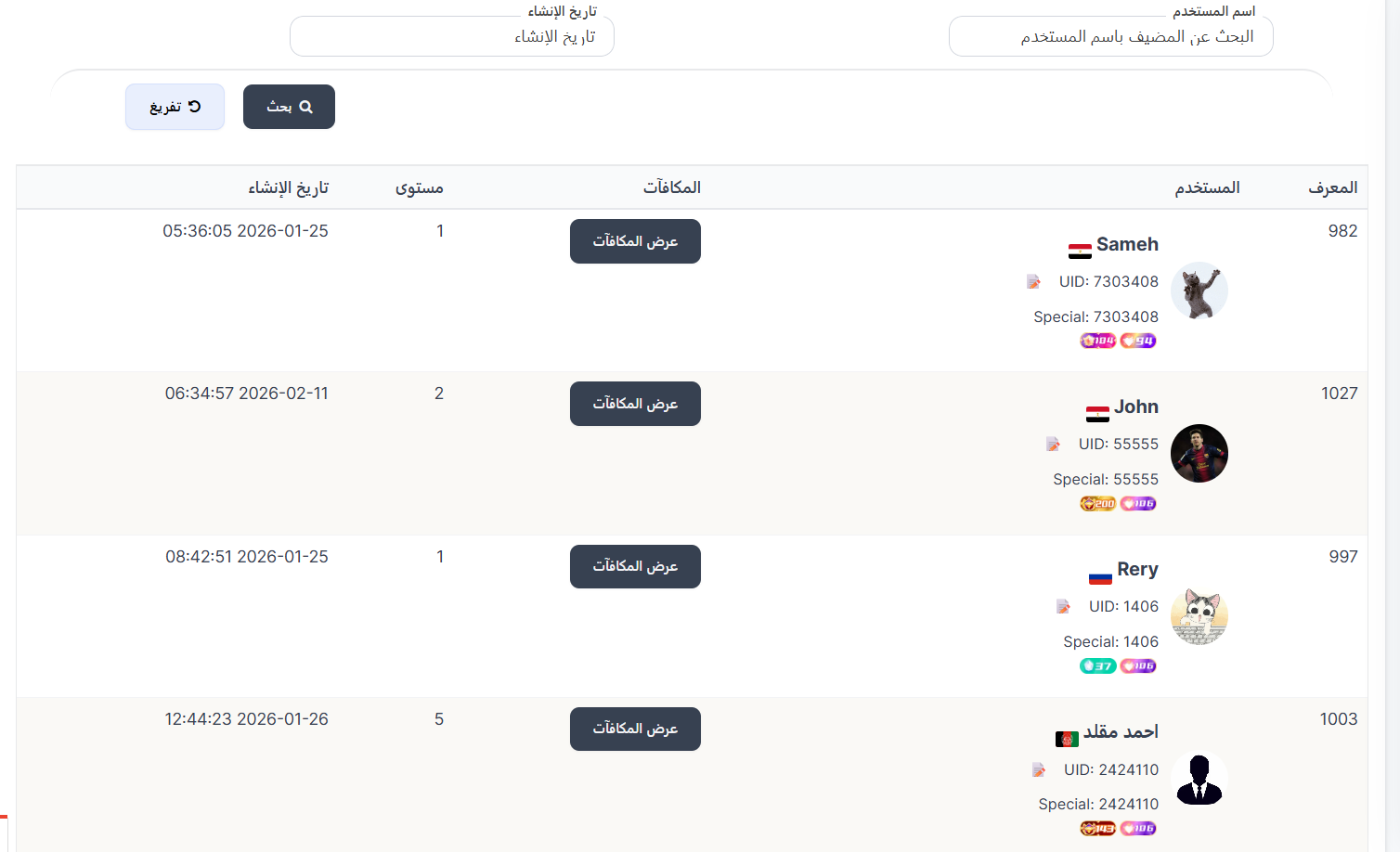
عند فتح الصفحة، ستجد في الأعلى فلاتر البحث، ثم في الأسفل جدول السجلات مع تفاصيل كل فائز.
فلاتر البحث:
| الفلتر | الوصف |
|---|---|
| اسم المستخدم | البحث عن المضيف باسم المستخدم |
| تاريخ الإنشاء | تصفية السجلات حسب تاريخ الحصول على المكافأة |
بعد إدخال بيانات البحث، اضغط على زر 🔍 بحث لعرض النتائج، أو زر 🔄 تفريغ لمسح الفلاتر.
جدول السجلات:
يعرض الجدول سجل جميع المستخدمين الذين حصلوا على مكافآت عند وصول غرفهم لمستويات معينة:
| العمود | الوصف |
|---|---|
| المعرف | رقم التعريف الفريد للسجل في النظام |
| المستخدم | معلومات المستخدم الفائز: الصورة الشخصية، الاسم، علم الدولة 🏳️، المعرّف المميز (UID)، المعرّف الخاص (Special)، وشارات المستوى |
| المكافآت | زر عرض المكافآت — اضغط عليه لعرض تفاصيل المكافآت التي حصل عليها المستخدم |
| مستوى | رقم المستوى الذي وصلت إليه الغرفة وحصل عنده المستخدم على المكافأة |
| تاريخ الإنشاء | تاريخ ووقت حصول المستخدم على المكافأة (مثال: 2026-01-25 05:36:05) |
عرض تفاصيل المكافآت:
عند الضغط على زر عرض المكافآت بجانب أي مستخدم، تظهر نافذة منبثقة تعرض تفاصيل المكافآت التي حصل عليها:
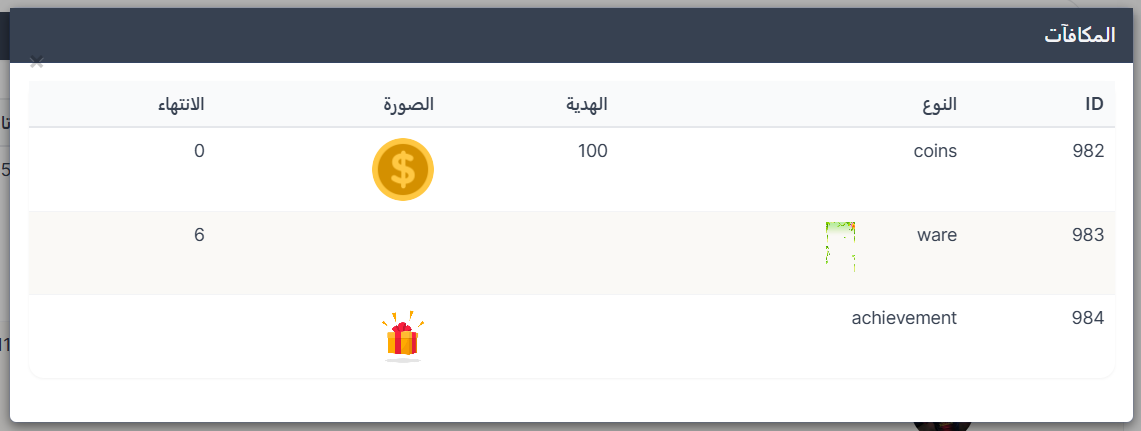
| العمود | الوصف |
|---|---|
| ID | رقم التعريف الفريد للمكافأة |
| النوع | نوع المكافأة — يحدد طبيعة الهدية التي حصل عليها المستخدم |
| الهدية | قيمة أو اسم الهدية (مثال: 100 عملة) |
| الصورة | أيقونة/صورة المكافأة التي تظهر للمستخدم |
| الانتهاء | مدة صلاحية المكافأة بالأيام — 0 تعني المكافأة دائمة بدون انتهاء |
أنواع المكافآت:
| النوع | الوصف | مثال |
|---|---|---|
| coins | عملات تُضاف مباشرة لرصيد المستخدم | 💰 100 عملة |
| ware | غرض/عنصر يحصل عليه المستخدم (مثل إطار أو تأثير) | 🖼️ إطار مميز (صلاحية 6 أيام) |
| achievement | إنجاز/شارة تُضاف لملف المستخدم | 🎁 شارة إنجاز |
مثال عملي
في الصورة أعلاه:
- Sameh (UID: 7303408) — وصلت غرفته للمستوى 1 بتاريخ 2026-01-25، وحصل على مكافآت تشمل: 100 عملة (coins)، غرض مميز بصلاحية 6 أيام (ware)، وشارة إنجاز (achievement).
- John (UID: 55555) — وصلت غرفته للمستوى 2 بتاريخ 2026-02-11.
- Rery (UID: 1406) — وصلت غرفته للمستوى 1 بتاريخ 2026-01-25.
- احمد مقلد (UID: 2424110) — وصلت غرفته للمستوى 5 بتاريخ 2026-01-26.
ملاحظة
- المكافآت تُمنح تلقائيًا عند وصول الغرفة للمستوى المحدد.
- يمكن أن يحصل المستخدم على عدة مكافآت في نفس المستوى (عملات + أغراض + إنجازات).
- بعض المكافآت لها مدة صلاحية محددة (مثل الأغراض)، وبعضها دائم (مثل العملات والإنجازات).
- لإضافة أو تعديل المكافآت المرتبطة بكل مستوى، استخدم صفحة مكافآت مستويات الغرف.
---
🏆 كأس الغرف
تتيح لك صفحة كأس الغرف إدارة نظام أهداف ومكافآت الغرف الصوتية. كأس الغرفة هو نظام تحفيزي يتم فيه احتساب الهدايا (الماسات) والزوار للوصول إلى هدف محدد. عند تحقيق الهدف، يحصل مالك الغرفة والمدراء على أرباح بالعملات.
كيفية الوصول:
القائمة الجانبية ← الغرف ← هدف كأس الغرف← هدف كأس الغرف 🏆 هدف كأس الغرف
محتويات الصفحة:
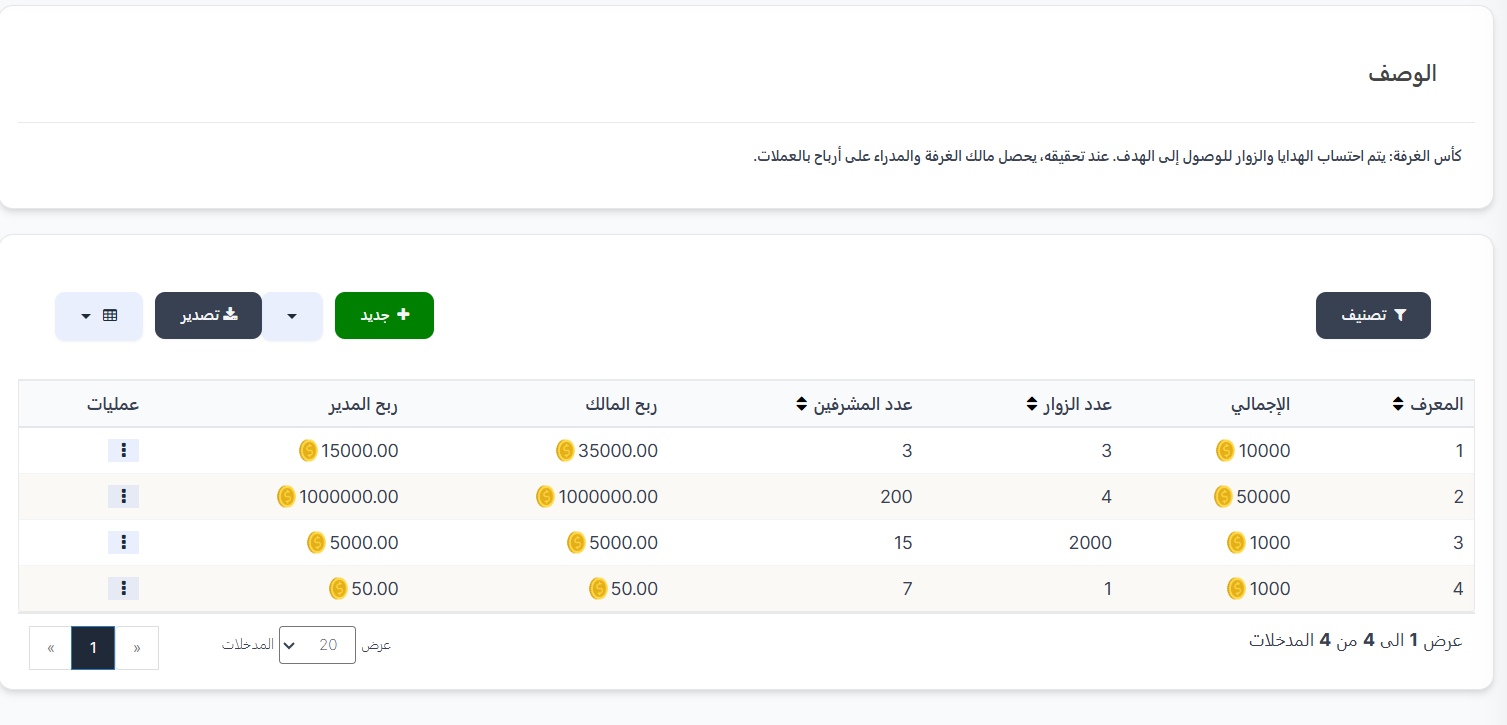
عند فتح الصفحة، ستجد في الأعلى وصف النظام، ثم شريط الأدوات، وفي الأسفل جدول أهداف الكأس.
الوصف:
في أعلى الصفحة يظهر وصف توضيحي لنظام كأس الغرفة:
كأس الغرفة: يتم احتساب الهدايا والزوار للوصول إلى الهدف. عند تحقيقه، يحصل مالك الغرفة والمدراء على أرباح بالعملات.
شريط الأدوات:
| العنصر | الوصف |
|---|---|
| 🔍 تصنيف | زر فلتر لتصفية الأهداف |
| + جديد | زر أخضر لإضافة هدف كأس جديد |
| 📤 تصدير | زر لتصدير بيانات الجدول |
| 📊 عرض | تبديل طريقة العرض (جدول أو شبكة) |
جدول أهداف الكأس:
يعرض الجدول جميع أهداف كأس الغرف المحددة:
| العمود | الوصف |
|---|---|
| المعرف | رقم التعريف الفريد للهدف في النظام |
| الإجمالي | 💰 إجمالي عدد الماسات (الهدايا) المطلوبة لتحقيق هذا الهدف — هذا هو الرقم الذي يجب أن تصل إليه الغرفة من الهدايا |
| عدد الزوار | عدد الزوار المطلوبين كشرط إضافي لتحقيق الهدف |
| عدد المشرفين | عدد مقاعد المشرفين التي تُفتح عند تحقيق هذا الهدف |
| ربح المالك | 💰 مبلغ الأرباح بالعملات الذي يحصل عليه مالك الغرفة عند تحقيق الهدف |
| ربح المدير | 💰 مبلغ الأرباح بالعملات الذي يحصل عليه كل مدير في الغرفة عند تحقيق الهدف |
| عمليات | قائمة خيارات (⋮) لتعديل أو حذف الهدف |
مثال عملي
في الصورة أعلاه:
- الهدف #1 — إجمالي الماسات المطلوبة: 10,000 💰، عدد الزوار المطلوبين: 3، عدد المشرفين: 3. عند التحقيق: المالك يربح 35,000 عملة والمدير يربح 15,000 عملة.
- الهدف #2 — إجمالي الماسات المطلوبة: 50,000 💰، عدد الزوار: 4، عدد المشرفين: 200. عند التحقيق: المالك يربح 1,000,000 عملة والمدير يربح 1,000,000 عملة.
- الهدف #3 — إجمالي الماسات: 1,000 💰، عدد الزوار: 2,000، عدد المشرفين: 15. المالك والمدير يربحان 5,000 عملة لكل منهما.
- الهدف #4 — إجمالي الماسات: 1,000 💰، عدد الزوار: 1، عدد المشرفين: 7. المالك والمدير يربحان 50 عملة لكل منهما.
إنشاء هدف كأس جديد:
عند الضغط على زر + جديد الأخضر، يتم فتح نموذج إنشاء هدف كأس جديد:
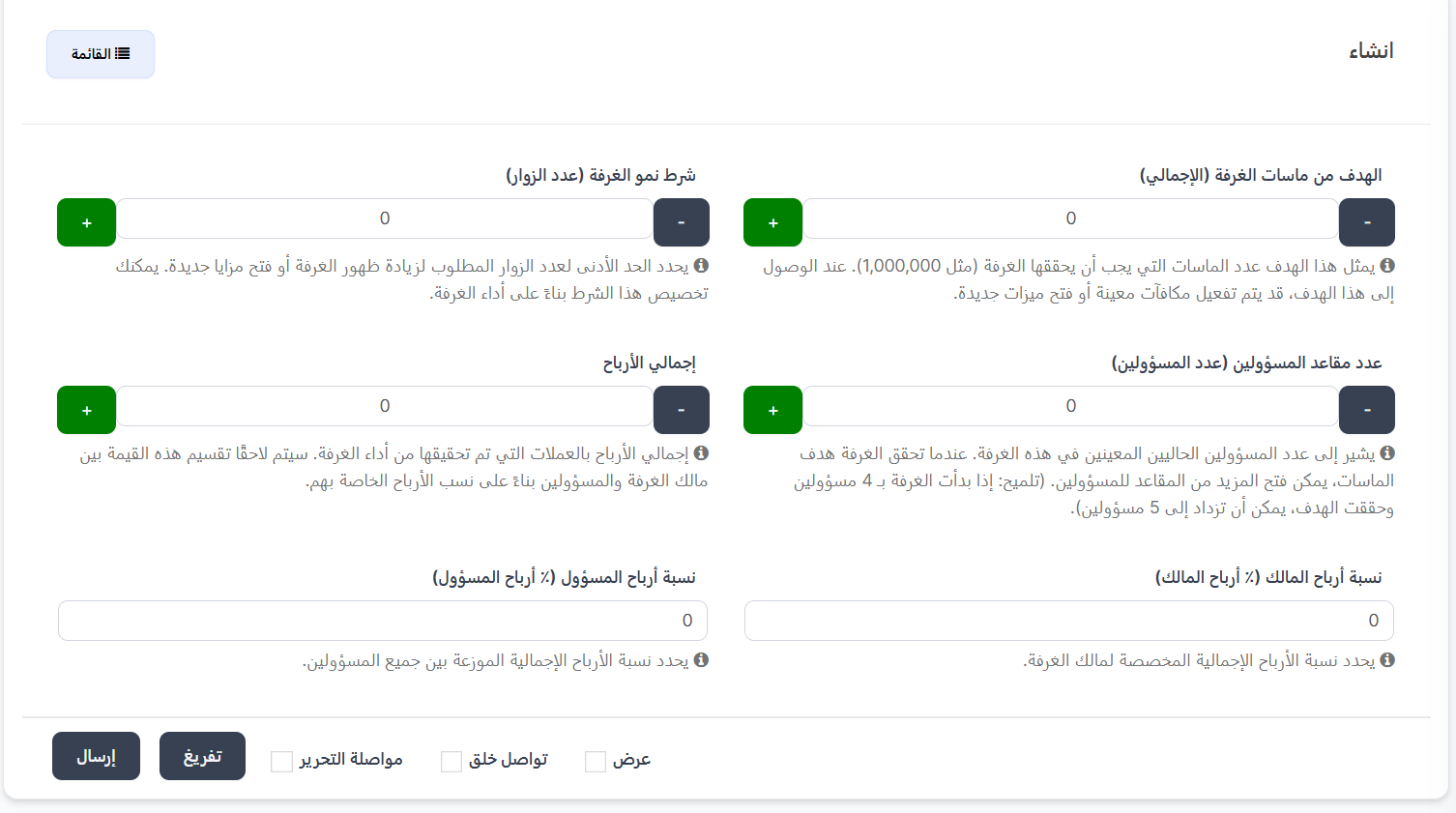
حقول نموذج الإنشاء:
| الحقل | الوصف |
|---|---|
| الهدف من ماسات الغرفة (الإجمالي) | يمثل عدد الماسات التي يجب أن تحققها الغرفة (مثال: 1,000,000). عند الوصول لهذا الهدف، يتم تفعيل المكافآت أو فتح ميزات جديدة |
| شرط نمو الغرفة (عدد الزوار) | يحدد الحد الأدنى لعدد الزوار المطلوب لزيادة ظهور الغرفة أو فتح مزايا جديدة. يمكنك تخصيص هذا الشرط بناءً على أداء الغرفة |
| عدد مقاعد المسؤولين (عدد المسؤولين) | يشير إلى عدد المسؤولين الحاليين المعينين في الغرفة. عندما تحقق الغرفة هدف الماسات، يمكن فتح المزيد من المقاعد للمسؤولين (تلميح: إذا بدأت الغرفة بـ 4 مسؤولين وحققت الهدف، يمكن أن تزداد إلى 5 مسؤولين) |
| إجمالي الأرباح | إجمالي الأرباح بالعملات التي تم تحقيقها من أداء الغرفة. سيتم لاحقًا تقسيم هذه القيمة بين مالك الغرفة والمسؤولين بناءً على نسب الأرباح الخاصة بهم |
| نسبة أرباح المالك (% أرباح المالك) | يحدد نسبة الأرباح الإجمالية المخصصة لمالك الغرفة |
| نسبة أرباح المسؤول (% أرباح المسؤول) | يحدد نسبة الأرباح الإجمالية الموزعة بين جميع المسؤولين |
أزرار النموذج:
| الزر | الوظيفة |
|---|---|
| إرسال | حفظ الهدف الجديد والعودة لقائمة الأهداف |
| تفريغ | مسح جميع الحقول وإعادتها للقيم الافتراضية |
| مواصلة التحرير ☐ | عند التفعيل، يتم حفظ الهدف والبقاء في صفحة التعديل |
| تواصل خلق ☐ | عند التفعيل، بعد الحفظ يتم فتح نموذج جديد لإنشاء هدف آخر |
| عرض ☐ | عند التفعيل، بعد الحفظ يتم عرض تفاصيل الهدف |
| 📋 القائمة | العودة لقائمة جميع الأهداف |
كيف يعمل نظام كأس الغرف؟
- يتم تحديد هدف ماسات (إجمالي الهدايا المطلوبة) وعدد زوار مطلوب للغرفة.
- عندما تصل الغرفة لهذا الهدف من الهدايا والزوار، يتم توزيع الأرباح.
- يحصل مالك الغرفة على نسبته المحددة من إجمالي الأرباح.
- يحصل المدراء/المسؤولون على نسبتهم المحددة من إجمالي الأرباح (تُقسّم بينهم).
- قد يتم أيضًا فتح مقاعد مسؤولين إضافية عند تحقيق الهدف.
ملخص سريع لكأس الغرف:
| الإجراء | الخطوات |
|---|---|
| عرض جميع الأهداف | الغرف ← كأس الغرف |
| إضافة هدف جديد | اضغط + جديد ← أدخل البيانات ← إرسال |
| تعديل هدف | اضغط ⋮ بجانب الهدف ← تعديل |
| حذف هدف | اضغط ⋮ بجانب الهدف ← حذف |
---
⚙️ إعدادات كأس الغرف
تتيح لك صفحة إعدادات كأس الغرف التحكم في تفعيل أو تعطيل خاصية كأس الغرفة، وتحديد نوع الجدولة (الفترة الزمنية) التي يتم فيها احتساب أهداف الكأس وتوزيع الأرباح.
كيفية الوصول:
القائمة الجانبية ← الغرف← هدف كأس الغرف ← إعدادات كأس الغرف
محتويات الصفحة:
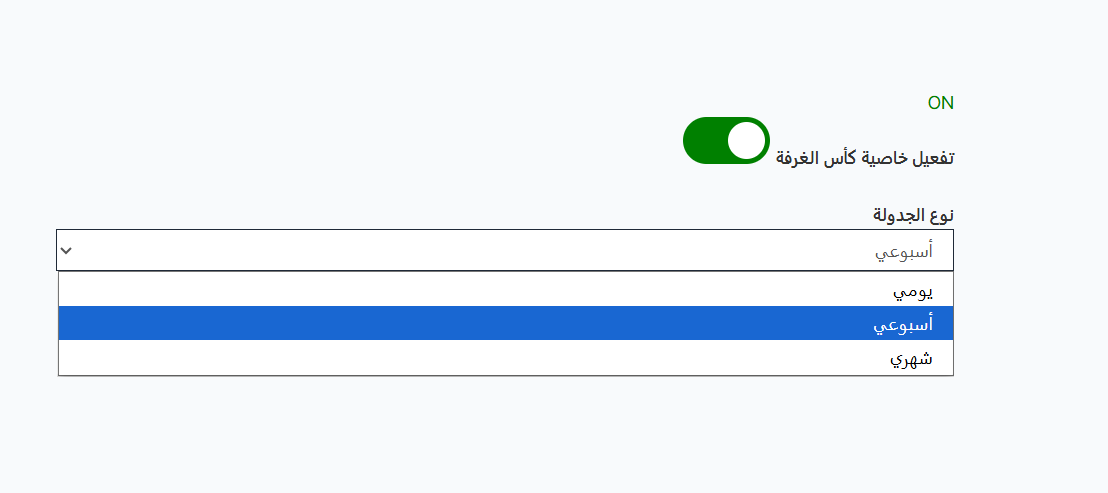
عناصر الصفحة:
| العنصر | الوصف |
|---|---|
| تفعيل خاصية كأس الغرفة | مفتاح تشغيل/إيقاف 🟢 — عند التفعيل (ON)، يتم تفعيل نظام كأس الغرف ويبدأ احتساب الأهداف والأرباح. عند الإيقاف (OFF)، يتم تعطيل النظام بالكامل |
| نوع الجدولة | قائمة منسدلة لتحديد الفترة الزمنية لاحتساب أهداف الكأس |
| حفظ | زر أخضر لحفظ التغييرات |
خيارات نوع الجدولة:
| الخيار | الوصف |
|---|---|
| يومي | يتم احتساب أهداف الكأس وتوزيع الأرباح كل يوم — أي أن الهدف يُعاد ضبطه يوميًا |
| أسبوعي | يتم احتساب أهداف الكأس وتوزيع الأرباح كل أسبوع — الهدف يُعاد ضبطه أسبوعيًا |
| شهري | يتم احتساب أهداف الكأس وتوزيع الأرباح كل شهر — الهدف يُعاد ضبطه شهريًا |
ملاحظة
- اختيار يومي يعني أن الغرف تحتاج لتحقيق الهدف كل يوم للحصول على الأرباح.
- اختيار أسبوعي يعطي الغرف أسبوع كامل لتحقيق الهدف.
- اختيار شهري يعطي الغرف شهر كامل لتحقيق الهدف.
- يمكنك تغيير نوع الجدولة في أي وقت حسب احتياجات التطبيق.
---
🏅 مكافآت كأس الغرف اليومية
تتيح لك صفحة مكافآت كأس الغرف عرض سجل جميع المستخدمين الذين فازوا بأرباح كأس الغرف. عندما تحقق غرفة صوتية الهدف المحدد (من الهدايا والزوار)، يحصل مالك الغرفة والمدراء على أرباح بالعملات، ويتم تسجيل ذلك في هذه الصفحة.
كيفية الوصول:
القائمة الجانبية ← الغرف ← هدف كأس الغرف ← مكافآت كأس الغرف اليومية
فلاتر البحث:
| الفلتر | الوصف |
|---|---|
| اسم المالك | البحث باسم مالك الغرفة |
| معرّف الغرفة | البحث برقم معرّف الغرفة |
| التاريخ (من) | تحديد بداية الفترة الزمنية |
| التاريخ (إلى) | تحديد نهاية الفترة الزمنية |
| القيمة المكتسبة أكبر من | تصفية النتائج لعرض فقط الأرباح الأكبر من قيمة محددة |
بعد إدخال بيانات البحث، اضغط على زر 🔍 بحث لعرض النتائج، أو زر 🔄 تفريغ لمسح الفلاتر.
جدول المكافآت:
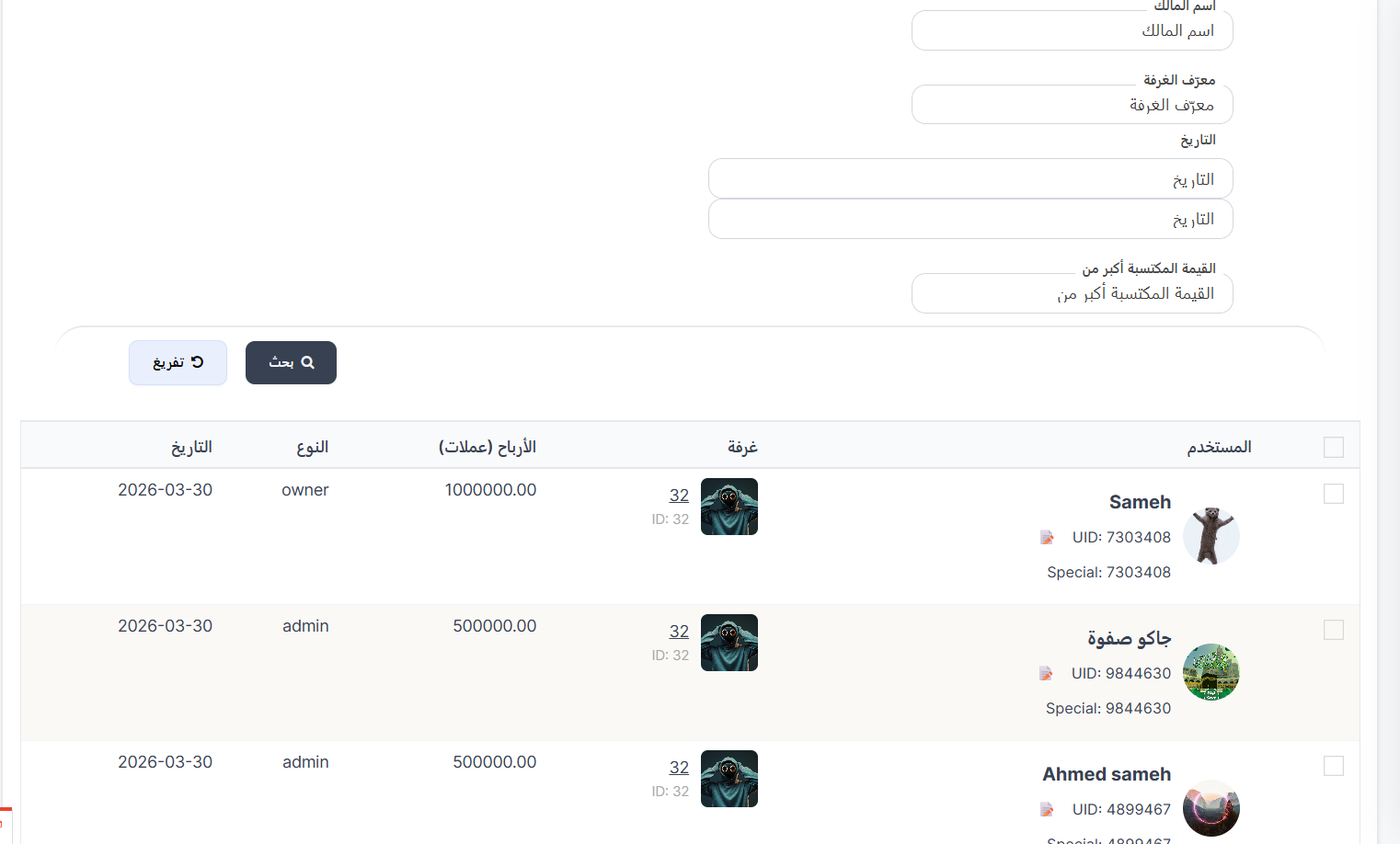
| العمود | الوصف |
|---|---|
| المستخدم | معلومات المستخدم الفائز: الصورة الشخصية، الاسم، المعرّف المميز (UID)، والمعرّف الخاص (Special) |
| غرفة | صورة الغرفة ورقم معرّفها (ID) — يمكن الضغط على الرقم للانتقال لتفاصيل الغرفة |
| الأرباح (عملات) | 💰 مبلغ الأرباح بالعملات الذي حصل عليه المستخدم |
| النوع | نوع المستخدم في الغرفة — يحدد صفته التي حصل بسببها على الأرباح |
| التاريخ | تاريخ الحصول على المكافأة (مثال: 2026-03-30) |
أنواع المستخدمين (عمود النوع):
| النوع | الوصف |
|---|---|
| owner | مالك الغرفة — حصل على نسبته من الأرباح كمالك للغرفة |
| admin | مدير/مسؤول الغرفة — حصل على نسبته من الأرباح كمسؤول في الغرفة |
مثال عملي
في الصورة أعلاه، الغرفة رقم 32 حققت هدف الكأس بتاريخ 2026-03-30:
- Sameh (UID: 7303408) — مالك الغرفة (owner) — حصل على 1,000,000 عملة 💰
- جاكو صفوة (UID: 9844630) — مدير (admin) — حصل على 500,000 عملة 💰
- Ahmed sameh (UID: 4899467) — مدير (admin) — حصل على 500,000 عملة 💰
ملاحظة
- المالك عادةً يحصل على نسبة أكبر من الأرباح مقارنة بالمدراء.
- الأرباح تُوزع حسب النسب المحددة في إعدادات هدف الكأس (نسبة أرباح المالك ونسبة أرباح المسؤول).
- يمكنك استخدام فلتر القيمة المكتسبة أكبر من لعرض فقط الأرباح الكبيرة.
---
⚙️ إعدادات الغرف
تتيح لك صفحة إعدادات الغرف التحكم في الإعدادات العامة لجميع الغرف الصوتية في التطبيق. تحتوي الصفحة على 5 تبويبات رئيسية، كل تبويب يتحكم في جانب مختلف من إعدادات الغرف.
كيفية الوصول:
القائمة الجانبية ← الغرف ← الإعدادات الغرف
التبويبات المتاحة:
| التبويب | الوصف |
|---|---|
| الغرفة المدفوعة | التحكم في تفعيل/تعطيل نظام الغرف المدفوعة |
| إعدادات الخلفية المخصصة | تحديد تكلفة وصلاحية خلفيات الغرف الصوتية |
| الإعدادات الإضافية | إعدادات متنوعة مثل قواعد الغرفة ومفتاح اليوتيوب وخلفية PK |
| إعدادات المشرفين | تحديد عدد المشرفين المسموح بهم في كل غرفة |
| عرض الغرف | التحكم في ظهور الغرف على الشاشة الرئيسية |
1. تبويب الغرفة المدفوعة:
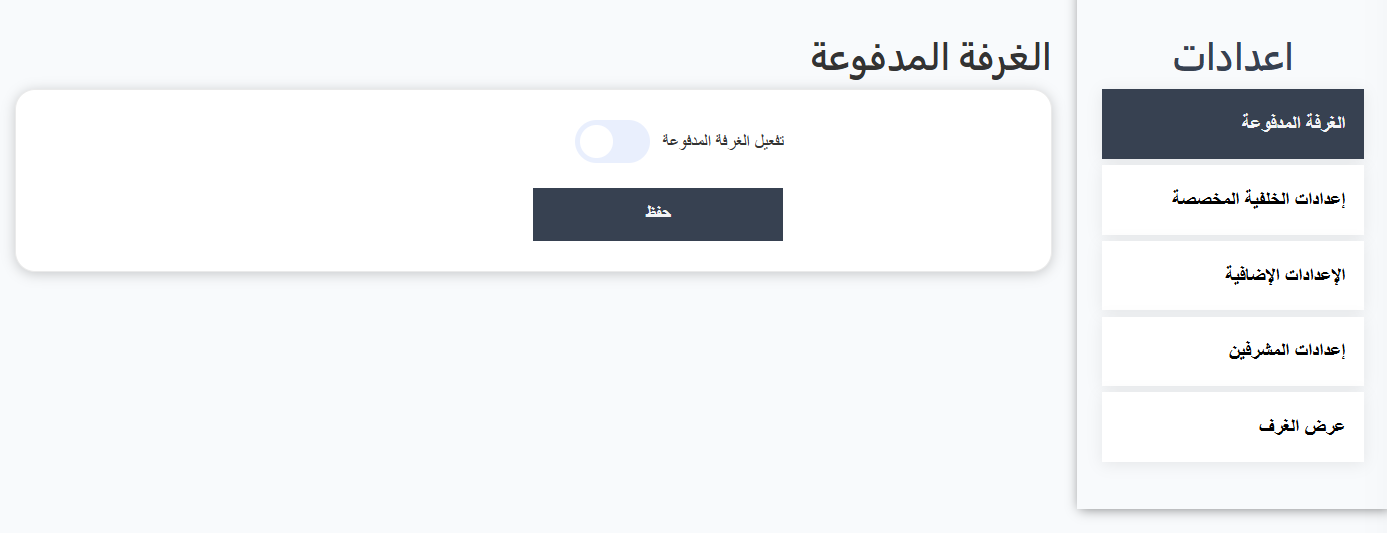
هذا التبويب يتحكم في نظام الغرف المدفوعة. عند تفعيل هذا الإعداد، يتم خصم تكلفة إنشاء الغرفة من عملات صاحب الغرفة — أي أن المستخدم يجب أن يدفع عملات لإنشاء غرفة صوتية جديدة.
| العنصر | الوصف |
|---|---|
| تفعيل الغرفة المدفوعة | مفتاح تشغيل/إيقاف — عند التفعيل، يُخصم ثمن إنشاء الغرفة من رصيد عملات صاحب الغرفة. عند الإيقاف، يمكن للمستخدمين إنشاء غرف مجانًا |
| حفظ | زر لحفظ التغييرات |
ملاحظة
- عند تفعيل هذا الإعداد: إنشاء غرفة صوتية جديدة يتطلب دفع عملات من رصيد المستخدم.
- عند تعطيل هذا الإعداد: إنشاء الغرف يكون مجانيًا لجميع المستخدمين.
2. تبويب إعدادات الخلفية المخصصة:
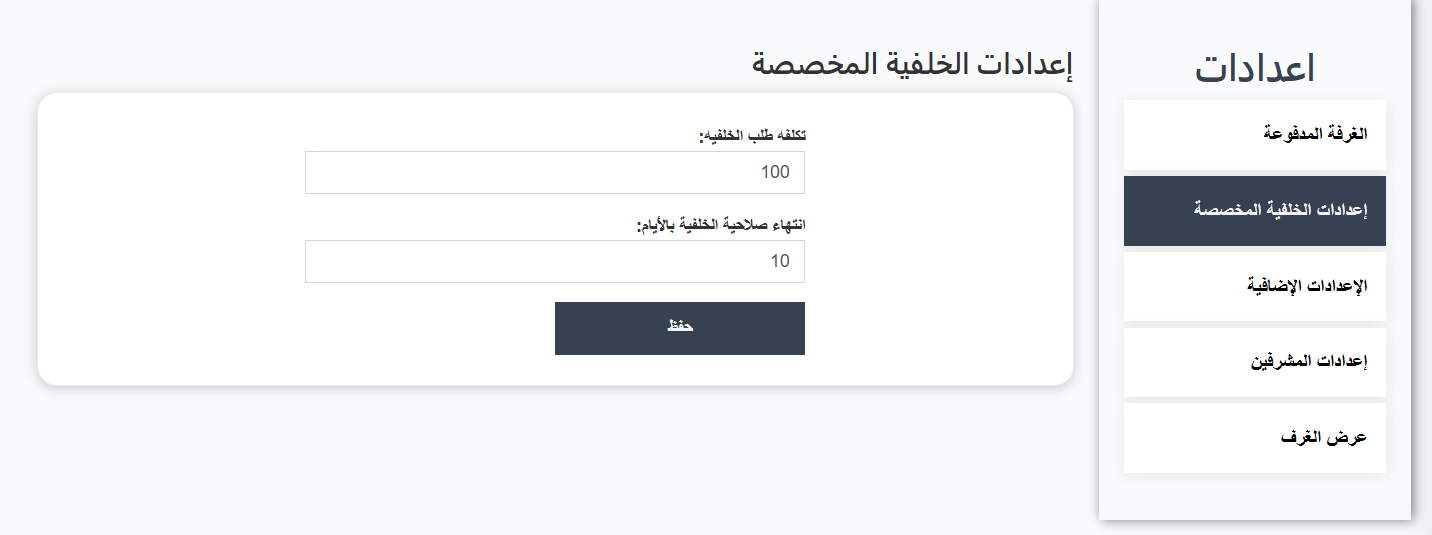
هذا التبويب يتحكم في تكلفة وصلاحية الخلفيات المخصصة للغرف الصوتية. الخلفية المخصصة هي صورة خلفية يمكن لصاحب الغرفة تعيينها لتظهر داخل الغرفة الصوتية.
| الحقل | الوصف |
|---|---|
| تكلفة طلب الخلفية | عدد العملات المطلوبة لطلب خلفية مخصصة للغرفة (مثال: 100 عملة) |
| انتهاء صلاحية الخلفية بالأيام | عدد الأيام التي تبقى فيها الخلفية نشطة قبل أن تنتهي صلاحيتها (مثال: 10 أيام) |
| حفظ | زر لحفظ التغييرات |
مثال
بالإعدادات الحالية في الصورة:
- تكلفة طلب الخلفية = 100 عملة
- صلاحية الخلفية = 10 أيام
أي أن صاحب الغرفة يدفع 100 عملة للحصول على خلفية مخصصة، وتبقى الخلفية نشطة لمدة 10 أيام ثم تنتهي صلاحيتها.
3. تبويب الإعدادات الإضافية:
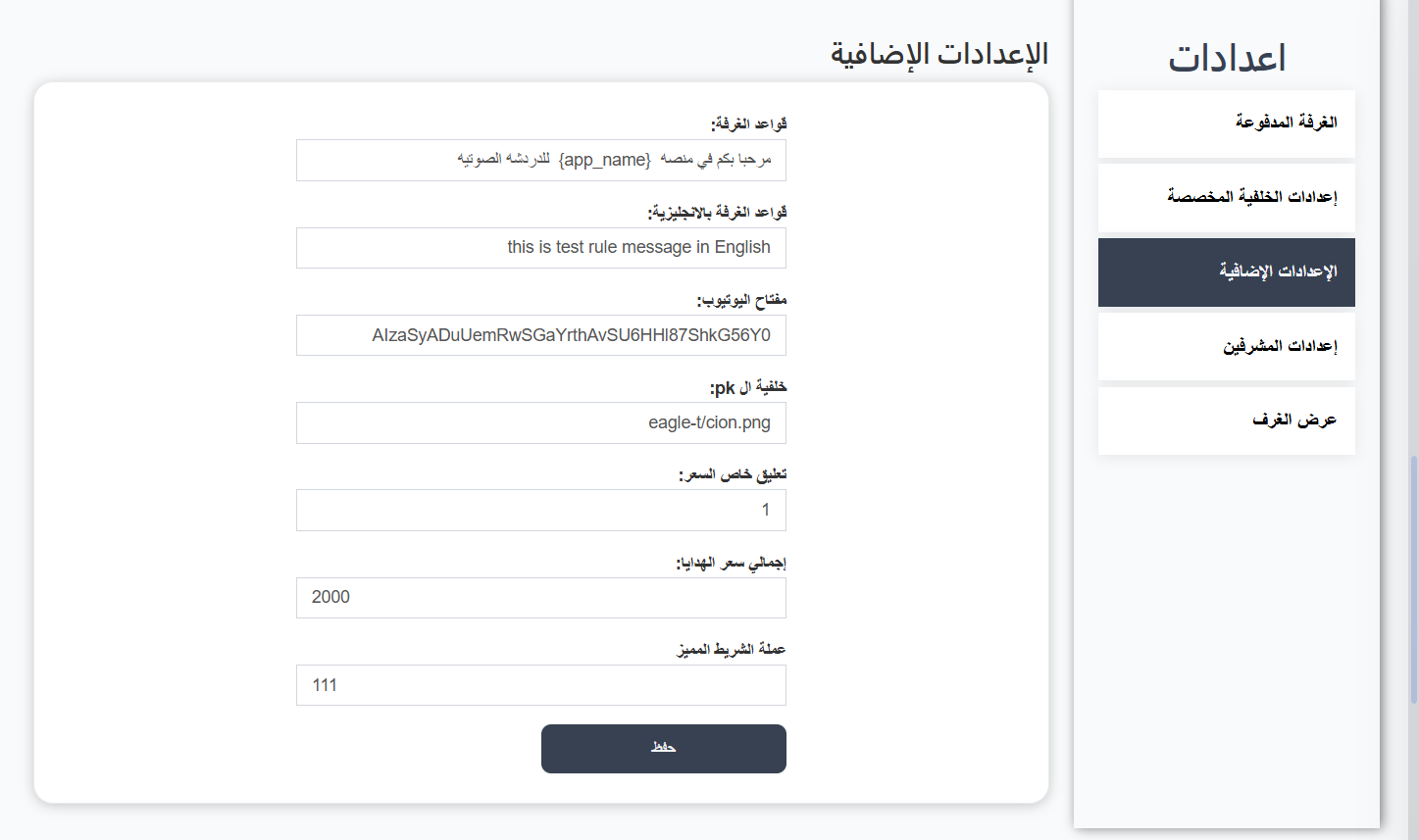
هذا التبويب يحتوي على إعدادات متنوعة تتعلق بالغرف الصوتية:
| الحقل | الوصف |
|---|---|
| قواعد الغرفة | رسالة قواعد الغرفة باللغة العربية — تظهر للمستخدمين عند دخول الغرفة (مثال: "مرحبا بكم في منصة {app_name} للدردشة الصوتية") |
| قواعد الغرفة بالإنجليزية | رسالة قواعد الغرفة باللغة الإنجليزية (مثال: "this is test rule message in English") |
| مفتاح اليوتيوب | مفتاح API الخاص بيوتيوب — يُستخدم لربط خدمات يوتيوب بالغرف (مثال: AlzaSyADuUemRwSGaYrthAvSU6HHI87ShkG56Y0) |
| خلفية الـ PK | مسار صورة خلفية تحدي PK التي تظهر أثناء المواجهات في الغرف (مثال: eagle-t/cion.png) |
| تطبيق خاص السعر | رقم يتحكم في سعر خاص للتطبيق (مثال: 1) |
| إجمالي سعر الهدايا | إجمالي قيمة سعر الهدايا (مثال: 2000) |
| عملة الشريط المميز | عدد العملات الخاصة بالشريط المميز في الغرفة (مثال: 111) |
| حفظ | زر لحفظ التغييرات |
4. تبويب إعدادات المشرفين:
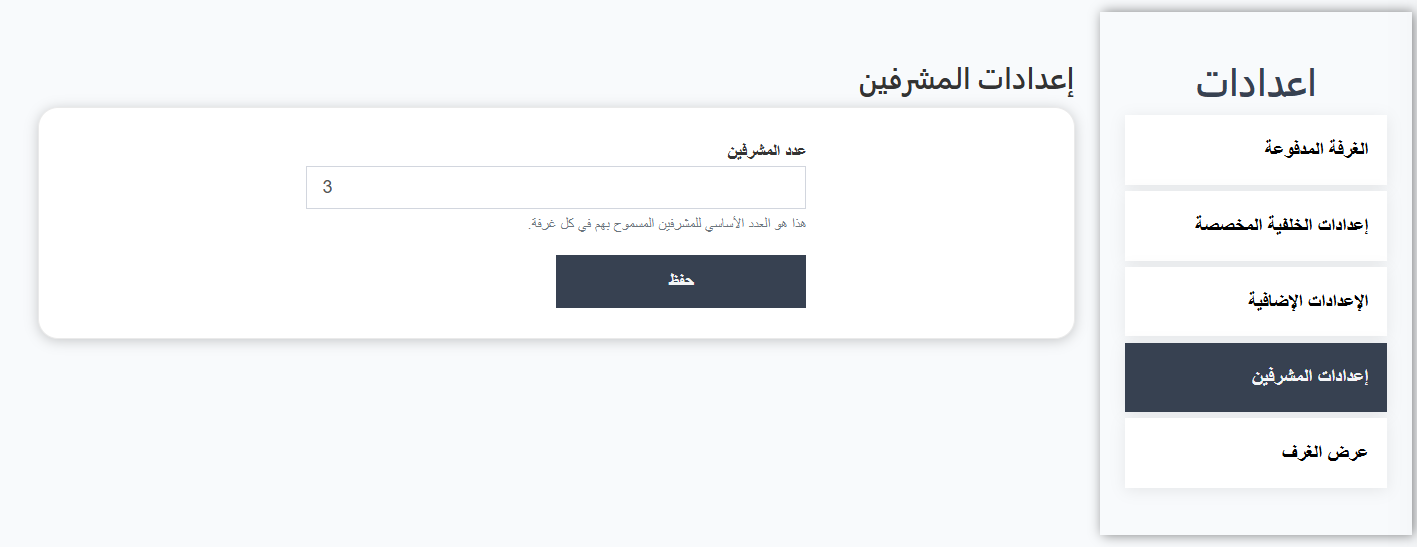
هذا التبويب يتحكم في عدد المشرفين المسموح بهم في كل غرفة صوتية.
| الحقل | الوصف |
|---|---|
| عدد المشرفين | الحد الأساسي لعدد المشرفين المسموح بهم في كل غرفة (مثال: 3) |
| حفظ | زر لحفظ التغييرات |
ملاحظة
هذا هو العدد الأساسي للمشرفين المسموح بهم في كل غرفة. يمكن تعديل هذا الرقم حسب احتياجات التطبيق.
5. تبويب عرض الغرف:
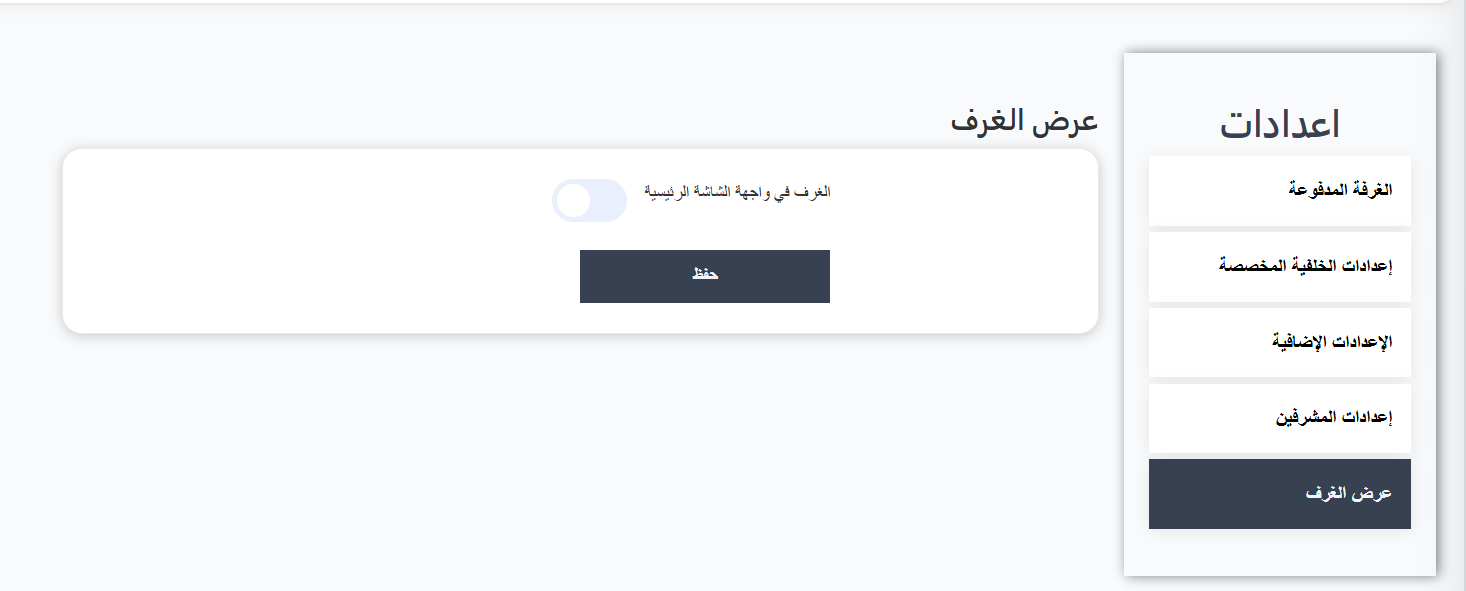
هذا التبويب يتحكم في ظهور الغرف الصوتية على الشاشة الرئيسية للتطبيق.
| العنصر | الوصف |
|---|---|
| الغرف في واجهة الشاشة الرئيسية | مفتاح تشغيل/إيقاف — عند التفعيل، تظهر الغرف الصوتية في الشاشة الرئيسية للتطبيق. عند الإيقاف، لا تظهر الغرف في الشاشة الرئيسية |
| حفظ | زر لحفظ التغييرات |
ملخص سريع لإعدادات الغرف:
| الإعداد | الوظيفة |
|---|---|
| الغرفة المدفوعة | تفعيل/تعطيل خصم عملات عند إنشاء غرفة |
| إعدادات الخلفية المخصصة | تحديد تكلفة وصلاحية خلفيات الغرف |
| الإعدادات الإضافية | قواعد الغرفة، مفتاح يوتيوب، خلفية PK، أسعار |
| إعدادات المشرفين | تحديد عدد المشرفين لكل غرفة |
| عرض الغرف | التحكم في ظهور الغرف على الشاشة الرئيسية |