🔐 Roles (Rules)
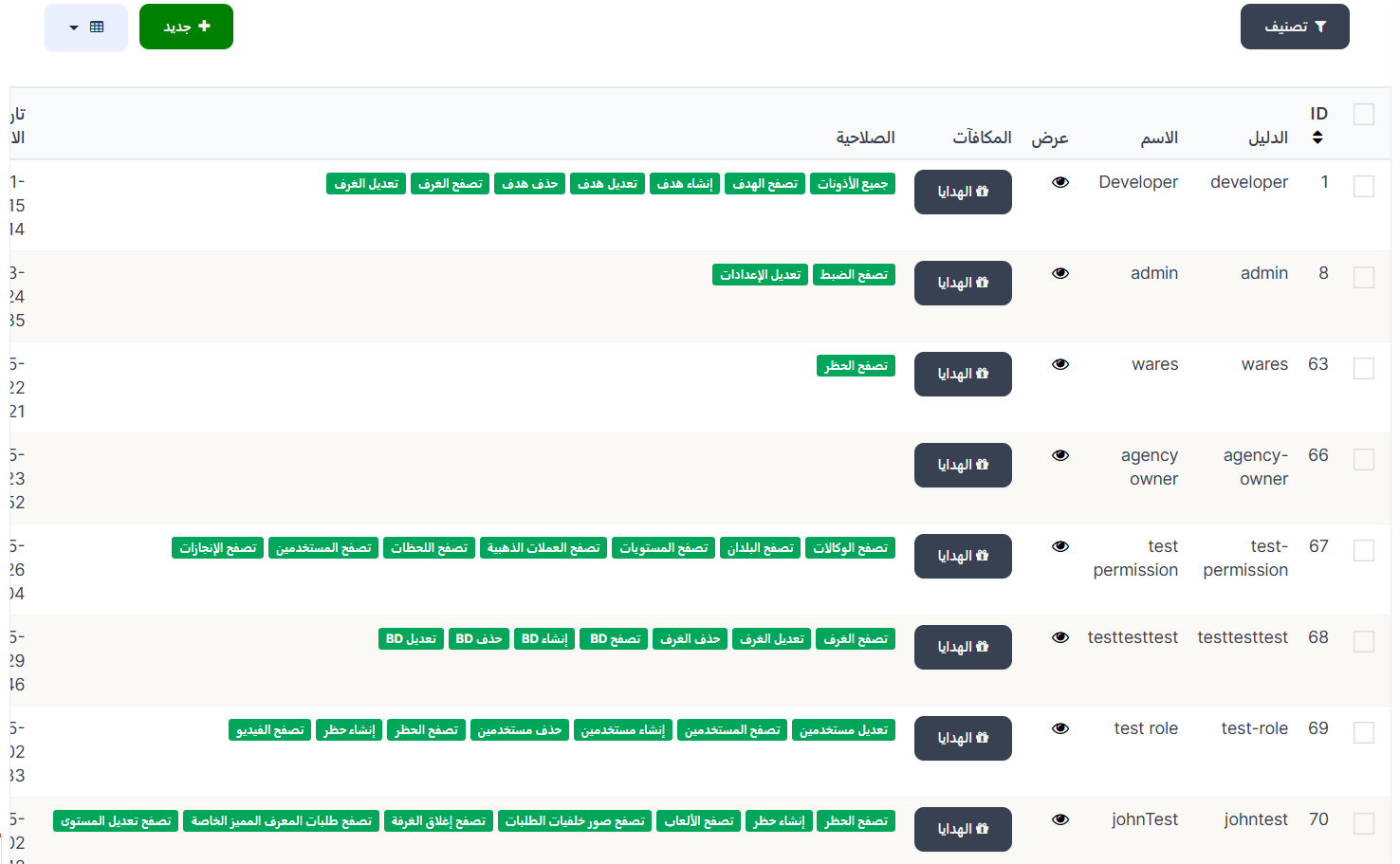
The Roles page displays all available roles in the system. Each role contains a set of permissions that determine what an employee can access in the dashboard. When creating a new role, you can specify the rewards that a user receives when assigned this role.
Access:
Sidebar → Employees and Permissions → Roles
Top Buttons:
| Button | Description |
|---|---|
| 🔽 Filter | Sorting and filtering options |
| ➕ New | Create a new role |
Roles Table:
| Column | Description |
|---|---|
| ID | Unique identifier for the role |
| Slug | Programmatic name of the role — e.g., developer, admin, test-role |
| Name | Display name of the role |
| View | 👁️ Icon to view role details |
| Rewards | 🎁 Gifts — click to view/manage rewards that a user receives when assigned this role |
| Permissions | Green badges showing the permissions assigned to this role |
| Created At | Role creation date |
Role and Permission Examples:
| Role | Permissions |
|---|---|
| Developer | All permissions, browse targets, create/edit/delete targets, browse/edit rooms |
| admin | Browse settings, edit settings |
| wares | Browse bans |
| agency-owner | Agency owner permissions |
| test-permission | Browse agencies, countries, levels, currencies, moments, users, achievements |
| test-role | Browse/create/edit/delete users, browse/create bans, browse videos |
Create/Edit a Role:
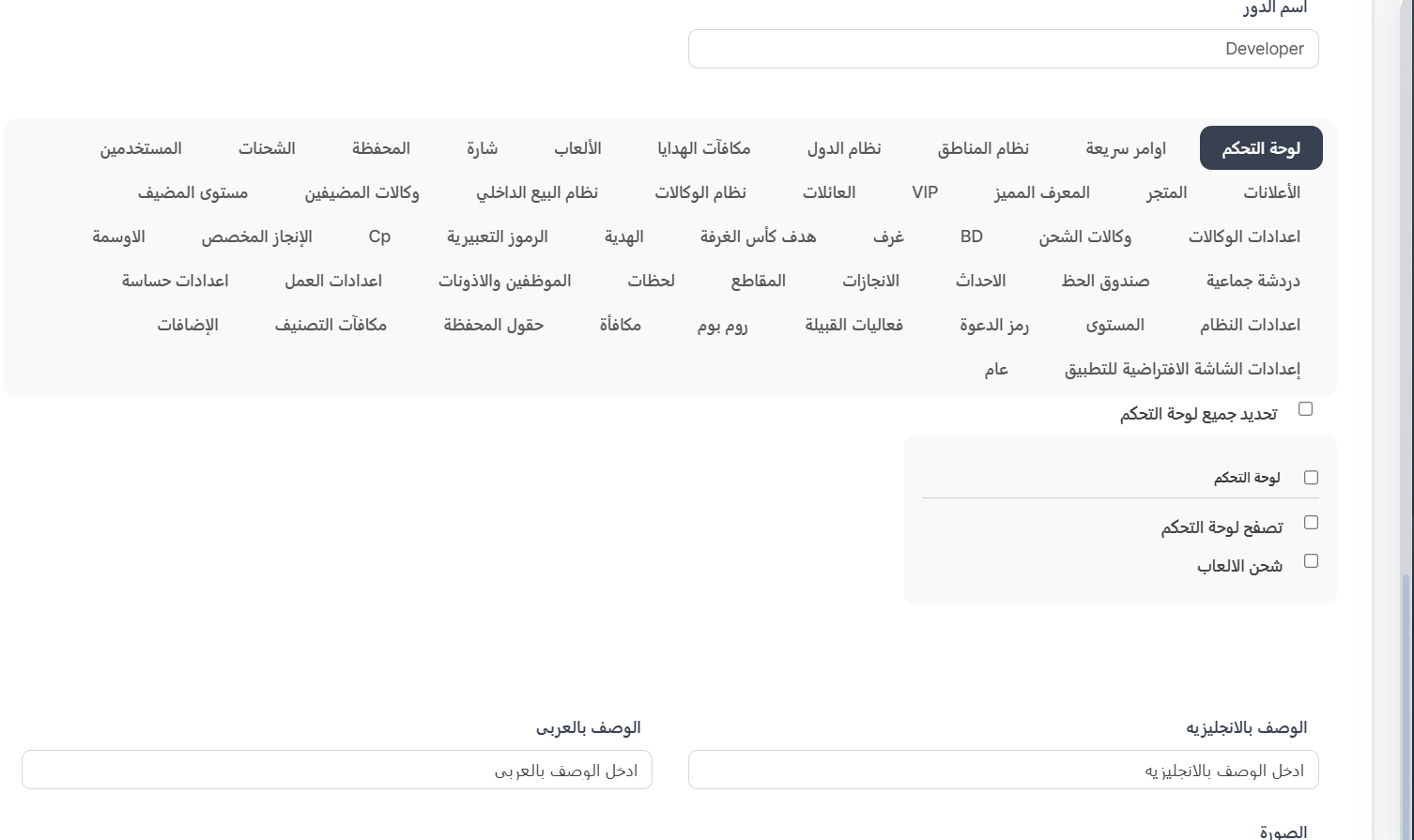
When creating or editing a role, a comprehensive page appears for defining permissions.
Basic Fields:
| Field | Description | Required |
|---|---|---|
| Role Name | Name of the role (e.g., Developer, admin) | ✅ Yes |
| English Description | Role description in English | ❌ No |
| Arabic Description | Role description in Arabic | ❌ No |
| Image | Role icon/image | ❌ No |
Permission Sections:
Permissions are divided into tabs — each tab contains a group of permissions that can be enabled or disabled with ✅:
| Tab | Permission Examples |
|---|---|
| Dashboard | Dashboard, browse dashboard, game charging |
| Fast Orders | Quick system commands |
| Regions System | Region management |
| Countries System | Country management |
| Gift Rewards | Gift rewards management |
| Games | Games management |
| Badges | Badge management |
| Wallet | Wallet management |
| Charges | Charges management |
| Users | Browse/create/edit/delete users |
| Agency Settings | Agency system settings |
| Advertisements | Advertisement management |
| Store | Store management |
| Distinguished Identifier | Special ID management |
| VIP | VIP system management |
| Families | Family management |
| Agency System | Agency system management |
| Internal Sales System | Internal sales management |
| Host Agencies | Host agency management |
| Host Level | Host level management |
| Achievements | Achievement management |
| CP | CP management |
| Emojis | Emoji management |
| Gifts | Gift management |
| Room Cup Target | Room cup target management |
| Rooms | Browse/edit/delete rooms |
| BD | Browse/create/edit/delete BD |
| Charge Agencies | Charge agency management |
| Group Chat | Group chat management |
| Lucky Box | Lucky box management |
| Events | Event management |
| Achievements | Achievement management |
| Reels | Reels management |
| Moments | Moments management |
| Employees and Permissions | Employee and permission management |
| Work Settings | Work settings |
| Sensitive Settings | Sensitive settings |
| Add-ons | Add-ons management |
| Ranking Rewards | Ranking rewards management |
| Wallet Fields | Wallet field management |
| Rewards | Rewards management |
| Room Boom | Room boom management |
| Tribe Events | Tribe event management |
| Invitation Code | Invitation code management |
| Level | Level management |
| System Settings | System settings |
| App Default Screen Settings | Default screen settings |
| General | General settings |
Select All
You can click Select all [section name] to enable all permissions in a section at once.
Role Rewards (🎁 Gifts):
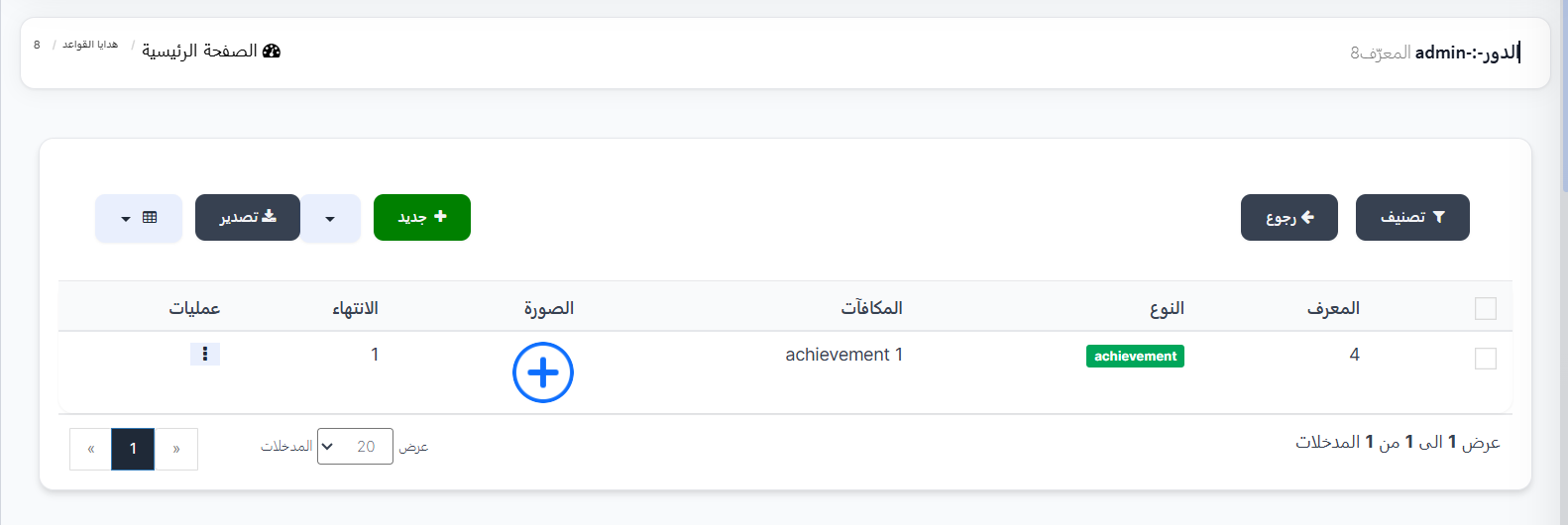
When clicking 🎁 Gifts next to any role, you'll go to the role rewards page — these are the rewards a user receives when assigned this role.
Rewards Table:
| Column | Description |
|---|---|
| ID | Unique reward identifier |
| Type | Reward type (badge: achievement) |
| Rewards | Reward name |
| Image | Reward icon/image |
| Expiry | Reward expiration duration |
| Actions | Additional actions (⋮) |
Create a New Reward:
| Field | Description | Required |
|---|---|---|
| Type | Reward type — dropdown list | ✅ Yes |
| Expiry | Reward expiration duration (number with +/-) | ❌ No |
Reward Types:
| Type | Description |
|---|---|
| Merchandise | Store item reward |
| Premium Membership | VIP membership reward |
| Medals | Medal reward |
| Badge | Badge/achievement reward |
Quick Summary:
| Action | Steps |
|---|---|
| View Roles | Employees and Permissions → Roles |
| Create New Role | ➕ New → Role name → Select permissions → Submit |
| Edit Role Permissions | ⋮ → Edit → Enable/disable permissions |
| Manage Role Rewards | 🎁 Gifts → View/add rewards |
| Assign Role to Employee | Employees → Edit → Rules → Select roles |